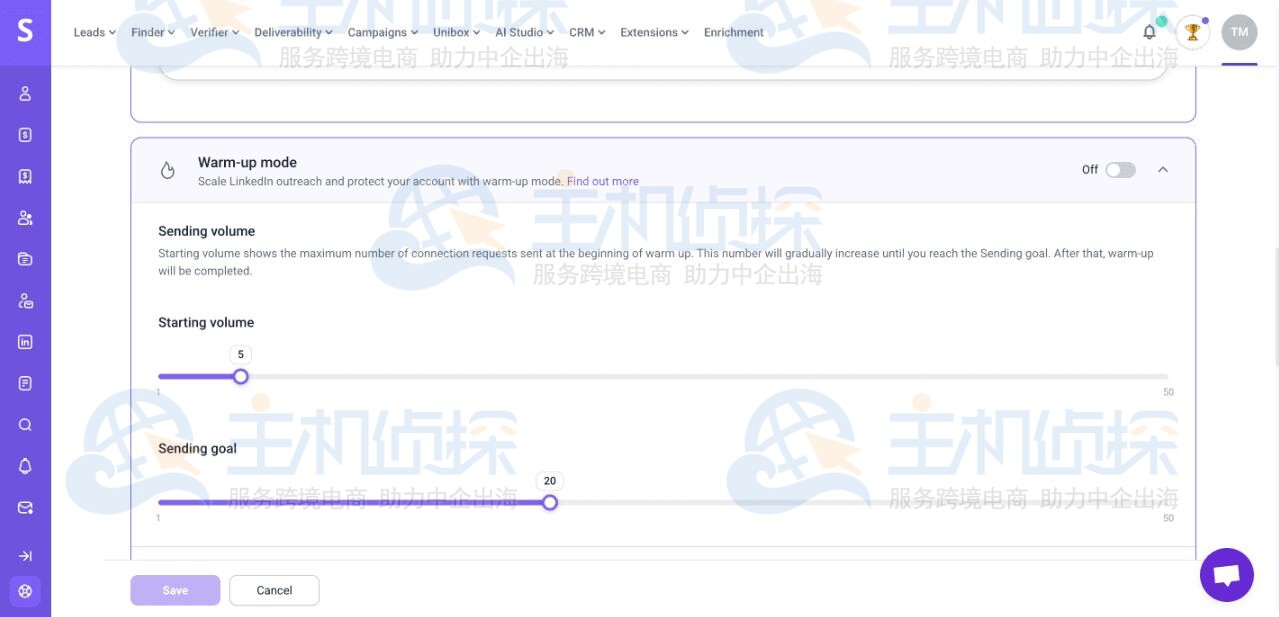
Warmup Inbox是一款可以帮助企业提高电子邮件送达率以及发件人的信誉的专业邮箱预热工具,和大多数第三方邮箱服务商集成,包括BlueHost、Yahoo、Zoho、Amazon SES等。下文主要演示如何把Amazon SES账户连接到Warmup Inbox。
Amazon SES是亚马逊云科技推出的基于云的电子邮件服务提供程序,可以集成到任何应用程序中,以实现大批量电子邮件自动化。将Amazon SES连接到Warmup Inbox可以通过模拟真实用户互动(如邮件回复、主题定制)提升发件人信誉,避免邮件被标记为垃圾邮件 。
扩展阅读:

步骤1:创建Amazon SES身份
1、登录AWS控制台后,点击顶部导航栏的“Amazon SES”,进入该服务页面;
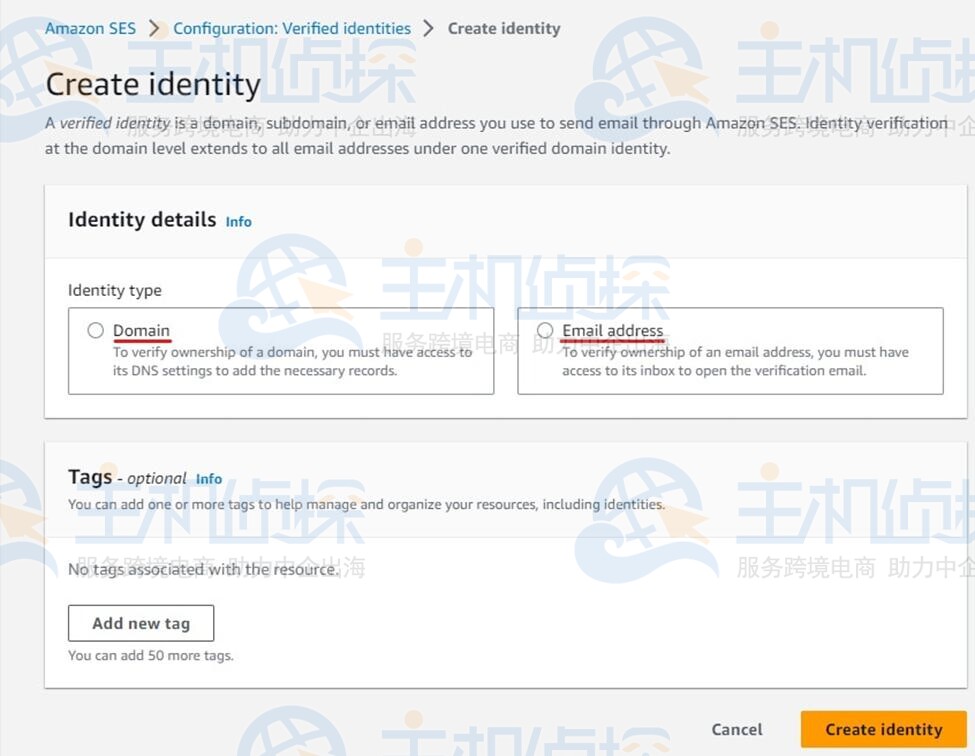
2、在Amazon SES控制台中,点击“创建身份标识”(Create Identity)按钮,跟着页面上的提示一步步完成配置;
3、创建完成后,按照系统给出的指引,把你的域名或指定邮箱地址关联到Amazon SES,这样后续就能正常收发邮件了。
默认情况下,AWS账户的SES功能处于“沙箱模式”,这个模式下有不少使用限制,具体包括:
- 只能给“Amazon SES邮箱模拟器”或已验证的邮箱/域名发送邮件;
- 只能从已验证的邮箱/域名发送邮件;
- 24小时内最多发送200封邮件;
- 每秒最多发送1封邮件。
要解除这些限制,需要把账户从沙箱模式切换到生产模式,具体操作可参考官方文档和相关指南,核心是提交发送限额提升申请,申请通过后就能正常使用全部功能。
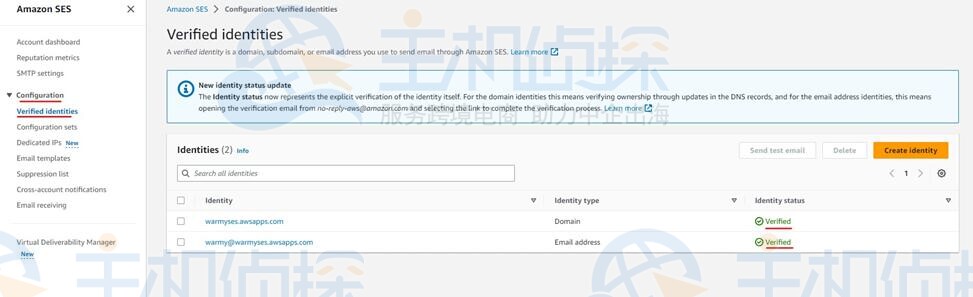
步骤3:设置Amazon SES SMTP凭证1、进入Amazon SES控制台,找到“已验证的身份标识”(Verified Identities)页面,确认所有用于发送邮件的身份标识都已验证通过;
2、点击控制台中的“SMTP设置”(SMTP Settings)标签,找到“创建SMTP凭证”(Create SMTP Credentials)按钮并点击;
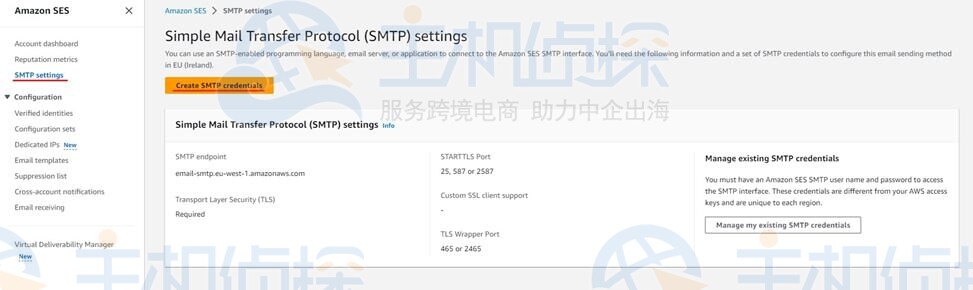
3、在“IAM用户名”(IAM User Name)字段中,输入一个唯一的名称(比如“ses-smtp-user-warmupinbox”),填完后点击“创建”(Create),生成SMTP凭证;
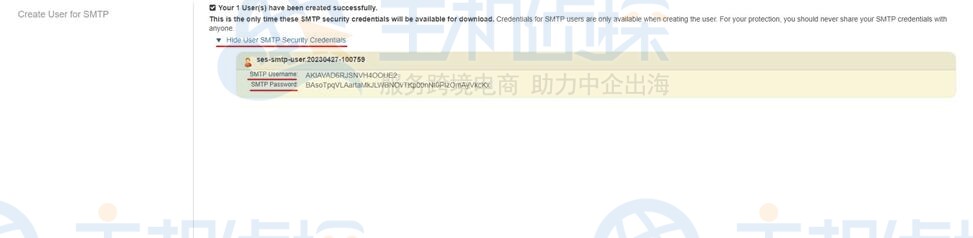
4、生成成功后,会出现“显示用户SMTP安全凭证”(Show User SMTP Security Credentials)的提示,点击它就能看到SMTP终端地址和对应的安全凭证,记得保存好;
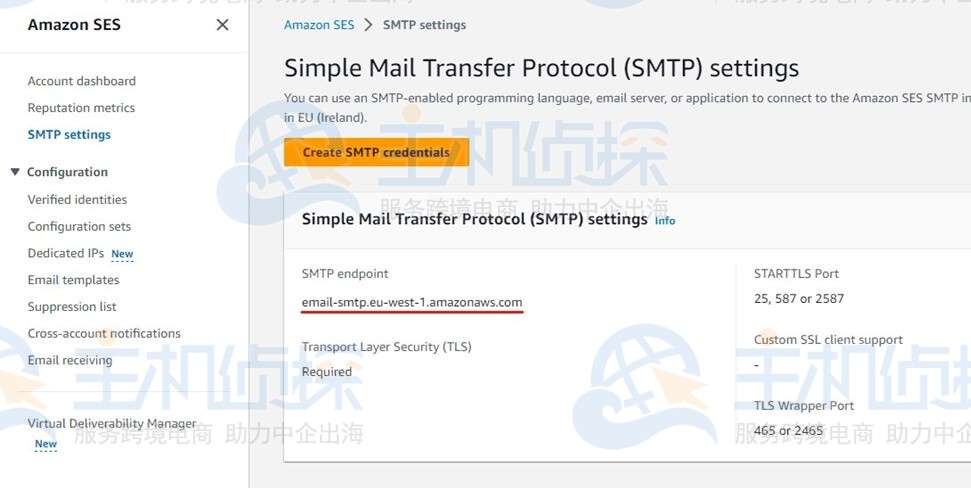
5、回到“Amazon SES → SMTP设置”页面,记录下“SMTP终端”(SMTP endpoint)中的地址(比如“email-smtp.eu-west-1.amazonaws.com”),后续连接会用到。
连接方式分两种,具体选哪种取决于你购买的Warmup Inbox套餐:
Warmup Inbox官网:点击直达
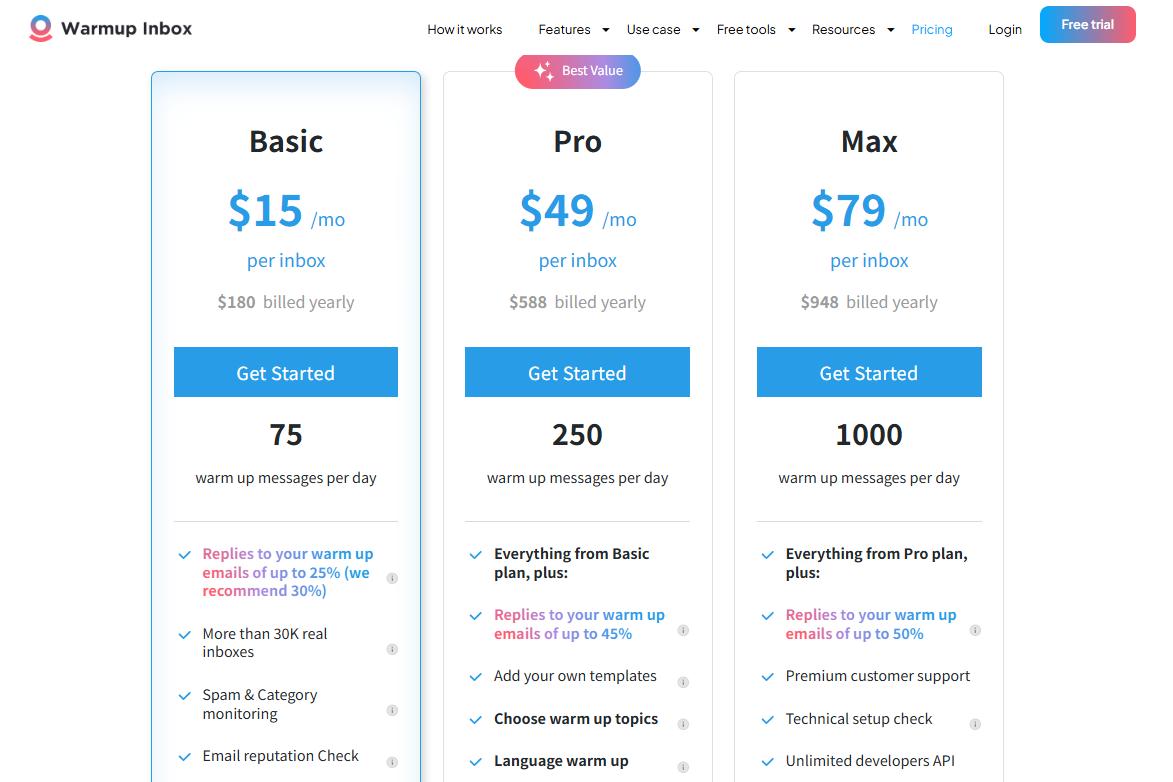
方式1:仅SMTP连接(仅适用于“仅发送”套餐)
需填写以下信息:
- 邮箱地址:在Amazon SES中已添加并验证通过的邮箱;
- SMTP用户名:之前创建的SMTP用户名;
- SMTP密码:之前生成的SMTP密码;
- SMTP主机:步骤3中保存的SMTP终端地址;
- SMTP端口:可选465、587或25(注意:用587或25端口时,需关闭SSL/TLS;用465端口时,需开启SSL/TLS);
- SSL/TLS:根据所选端口设置(465端口开,587/25端口关)。
方式2:SMTP + IMAP连接(适用于试用版、基础版、专业版和MAX版)
这类套餐必须同时配置SMTP和IMAP,且IMAP连接的邮箱地址要和SMTP的一致,具体配置如下:
1、SMTP部分
填写信息和“仅SMTP连接”一致,参考上面的配置说明即可。
2、IMAP部分
需从接收邮件的邮箱中获取以下信息:
- IMAP用户名:接收邮件的邮箱地址(需和SMTP的邮箱一致);
- IMAP密码:该邮箱的密码(如果是谷歌邮箱,需创建应用专用密码,而非原邮箱密码);
- IMAP主机:邮箱对应的IMAP服务器地址(需从邮箱服务商设置中查询);
- IMAP端口:通常是993(开启SSL/TLS)或143(关闭SSL/TLS);
- SSL/TLS:993端口开启,143端口关闭。
注意事项:Office365账户不支持“SMTP + IMAP”连接方式,因为微软在2023年已禁用了基础身份验证功能。
相关推荐:《如何将Amazon SES连接到Geeksend》
(本文由美国主机侦探原创,转载请注明出处“美国主机侦探”和原文地址!)

微信扫码加好友进群
主机优惠码及时掌握

QQ群号:938255063
主机优惠发布与交流