OpenClaw爆火后各大云厂商纷纷各自推出简易部署方案,亚马逊云科技虽迟但到,依托Amazon Lightsail(亚马逊VPS),并默认配置Amazon Bedrock作为AI模型服务。本文将详细介绍Amazon Lightsail OpenClaw实例的启动、浏览器配对、AI功能启用以及可选的聊天通道连接,无需额外设置,直接就能和AI助手开启对话。

一、创建运行OpenClaw的亚马逊VPS
1、注册亚马逊云科技
亚马逊云科技官网:点击直达
免费注册亚马逊云科技账户。步骤参考:
2、购买配置OpenClaw的亚马逊VPS
(1)登录Amazon Lightsail控制台。
(2)在Amazon Lightsail首页的实例部分,选择“创建实例”。免费试用参考《亚马逊VPS怎么免费领取 亚马逊免费VPS领取教程》。
(3)为实例选择亚马逊云科技区域及可用区。
(4)按以下方式选择实例镜像:
- 在“选择系统”下,选择Linux/Unix;
- 在“选择模型”下,选择OpenClaw。
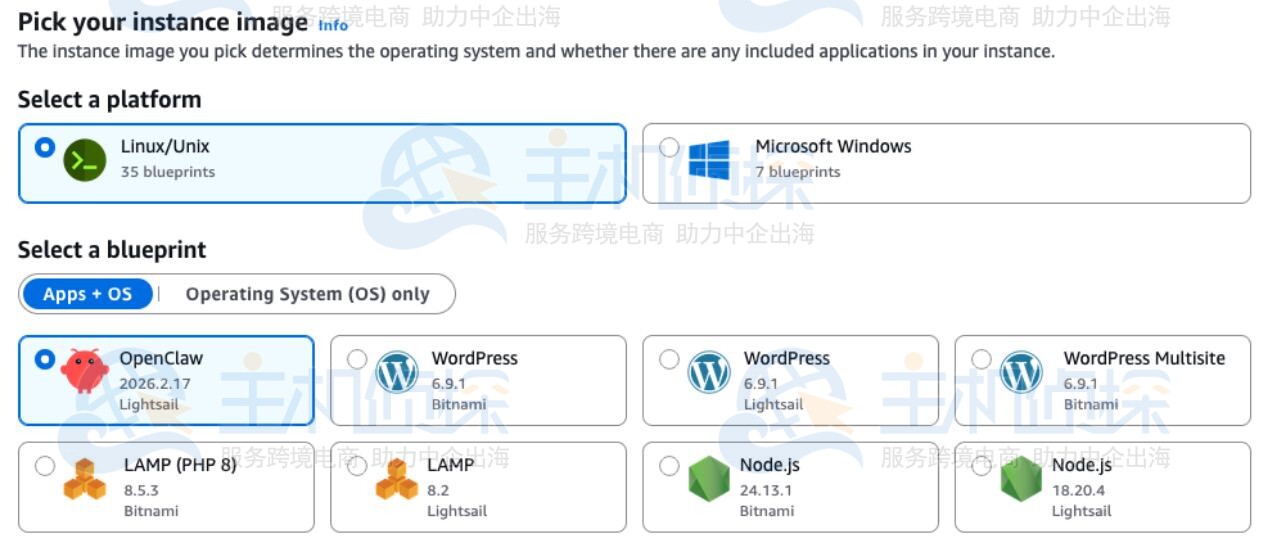
(5)在“选择实例套餐”部分选择您需要的套餐(想要性能好,推荐选择4GB内存套餐)。
(6)给您的实例命名,实例名称在您的Amazon Lightsail账户中必须唯一,长度为2–255个字符,需以字母或数字开头和结尾,且仅可包含字母、数字、英文句点、短横线和下划线。您也可直接使用默认名;
(7)选择“创建实例”。
实例启动需要几分钟,这期间它的状态会显示为“Starting”(启动中)。等状态变成“Running”(运行中)之后,再继续下一步。
二、将浏览器与OpenClaw配对为了在浏览器会话和OpenClaw之间建立一条安全通道,在使用OpenClaw控制面板之前需要先将浏览器与OpenClaw配对。
首先需要从亚马逊VPS复制token,并粘贴到OpenClaw控制面板中。如果停止并重启,OpenClaw实例的默认公有IP是会变的。要是给实例绑定一个静态IP,就算停止再重启实例,IP地址也会保持不变。
操作步骤:
1、在亚马逊VPS控制台的“实例”部分,选择OpenClaw实例名称,打开实例管理页面。
2、在“开始使用”选项卡中,找到“将浏览器与OpenClaw配对”部分,选择“使用SSH连接”,接着就会弹出一个基于浏览器的SSH终端窗口。
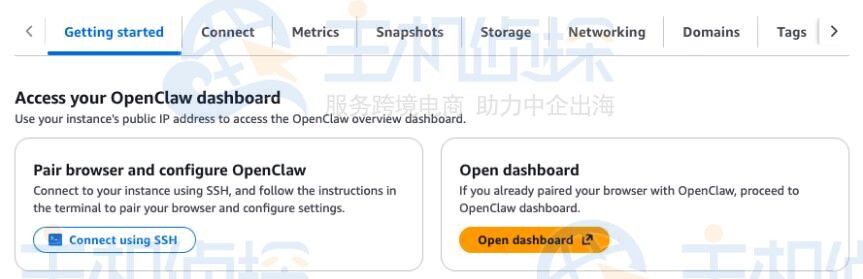
3、在SSH终端里找到系统启动后显示的仪表盘URL,复制下来,然后在新标签页里打开。
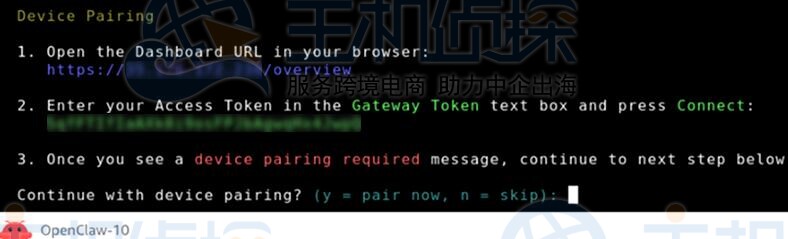
4、在打开的OpenClaw仪表盘中,找到Gateway Token字段。
5、返回SSH终端,复制显示的Access Token。
6、将复制的Access Token粘贴到OpenClaw仪表盘的Gateway Token字段中,然后点击连接。
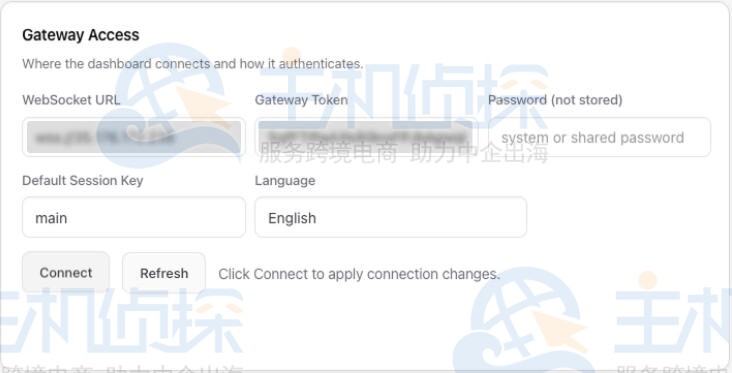
7、返回SSH终端。根据提示按“y”继续设备配对。
8、按“a”确认设备配对请求。
配对完成后,OpenClaw仪表盘中的状态会显示为OK,代表浏览器成功连接到了OpenClaw实例。
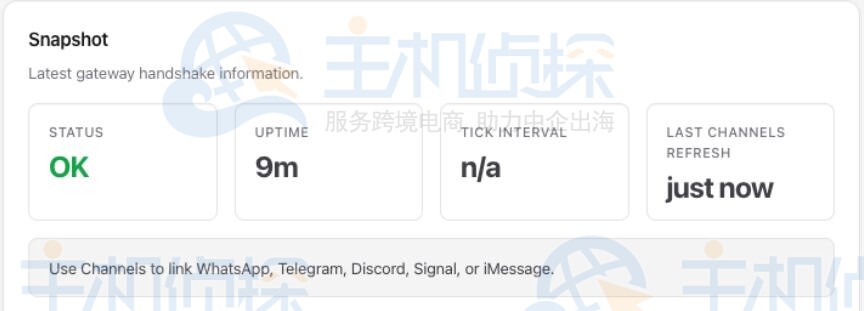
若后续需要配对其他浏览器,只需再次通过SSH连接到您的实例,并重复上述配对步骤即可。
三、使用Amazon Bedrock启用AI功能由于本次使用的亚马逊VPS OpenClaw实例已配置为使用Amazon Bedrock为AI助手提供支持,可直接为实例授予调用Amazon Bedrock API所需的权限。接下来需要给实例授权,让它能够调用Amazon Bedrock API。
启用Amazon Bedrock API访问权限:
1、在OpenClaw实例管理页面,选择“开始使用”。
2、在“将Amazon Bedrock设为模型提供商”选项下,点击“复制脚本”,然后点击“启动CloudShell”来打开CloudShell。

3、将复制的脚本粘贴到CloudShell终端中,然后按回车键。
4、等待脚本执行完成,当输出中显示“已完成”时,即表示权限已成功生效。
注:该脚本会创建一个IAM角色,并附加一个策略,该策略授予OpenClaw实例访问Amazon Bedrock API的权限。可以随时在IAM控制台中查看和自定义此IAM策略。
完成该步骤后,前往OpenClaw仪表盘中的“聊天”页面,即可开始使用AI助手。
相关推荐:
《(仅需7.9元)Linux Ubuntu系统本地部署OpenClaw保姆级教程》
《阿里云轻量应用服务器本地部署OpenClaw并集成钉钉保姆级教程》
《Hostinger Linux VPS安装Docker并部署OpenClaw教程》
《DigitalOcean一键部署OpenClaw操作流程》
 (QQ扫码加入OpenClaw小龙虾交流群)
 (微信扫码加入OpenClaw小龙虾交流群)
立即加入腾讯频道【OpenClaw小龙虾交流群】:点击直达频道
(本文由美国主机侦探原创,转载请注明出处“美国主机侦探”和原文地址!)

微信扫码加好友进群
主机优惠码及时掌握

QQ群号:938255063
主机优惠发布与交流