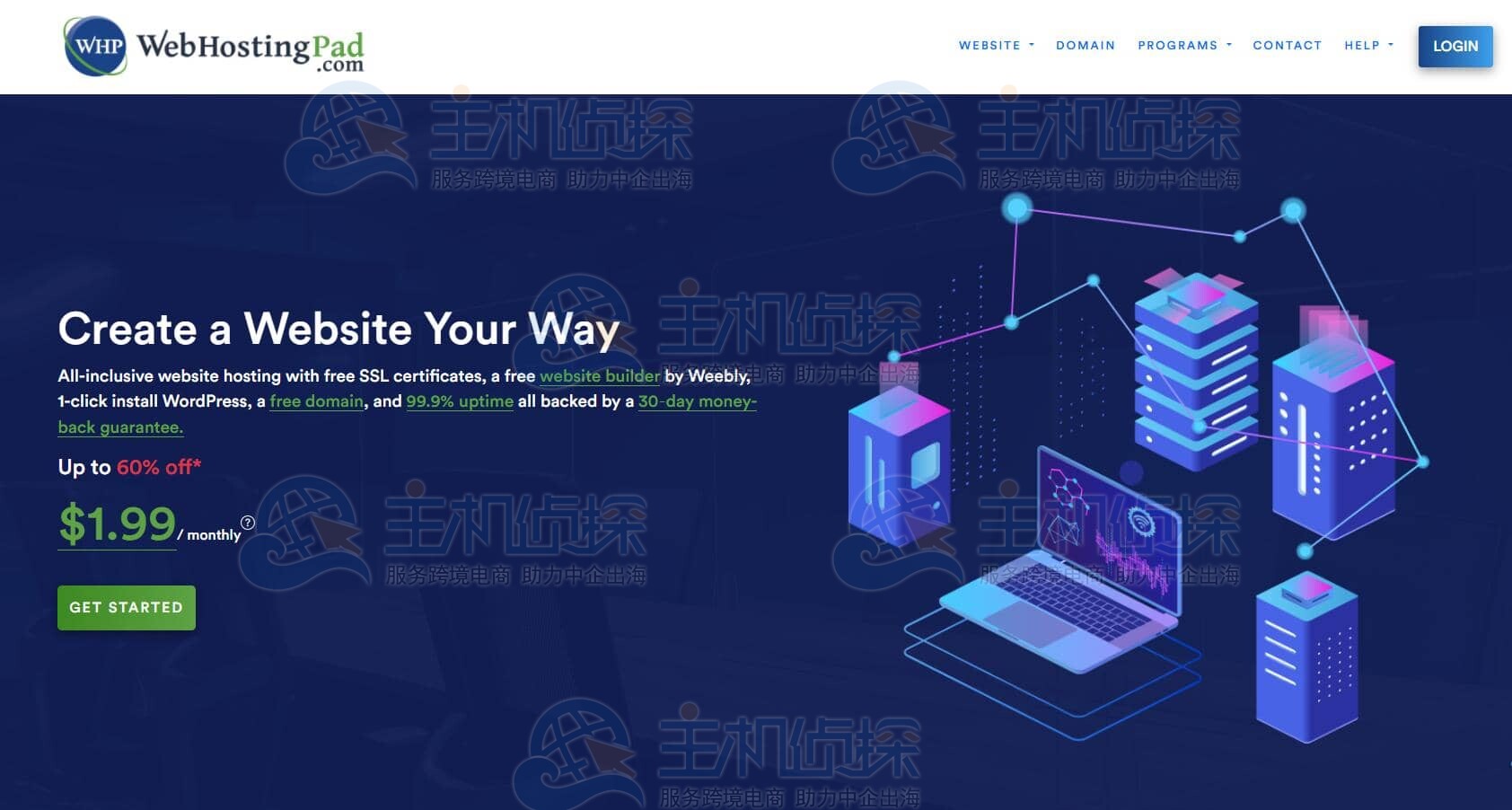
WebHostingPad主机不仅仅提供高性价比的虚拟主机方案(起步$1.99/月),还内置了免费SSL证书、免费域名、Weebly网站构建器、一键安装WordPress等实用功能。本文主要面向WebHostingPad新手分享一期WordPress一键安装步骤。

一、购买WebHostingPad主机
WebHostingPad官网:点击直达
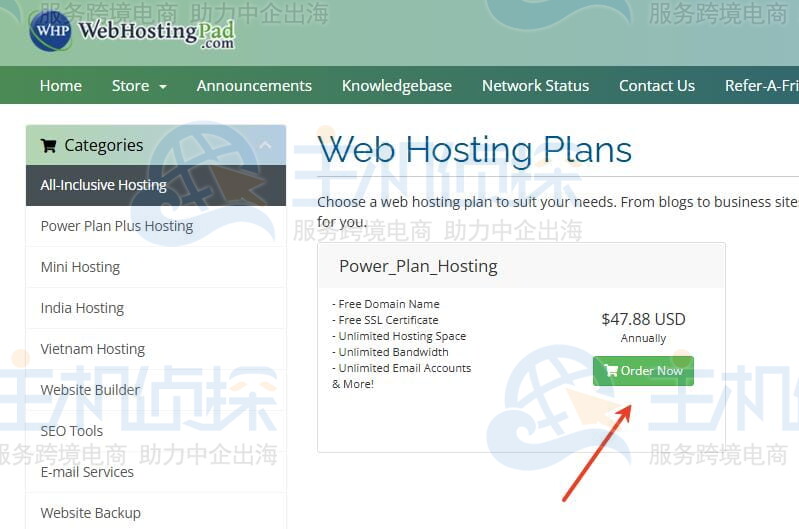
访问WebHostingPad官网下滑至方案板块,如下图所示“Power Plan”和“Power Plan Plus”方案。
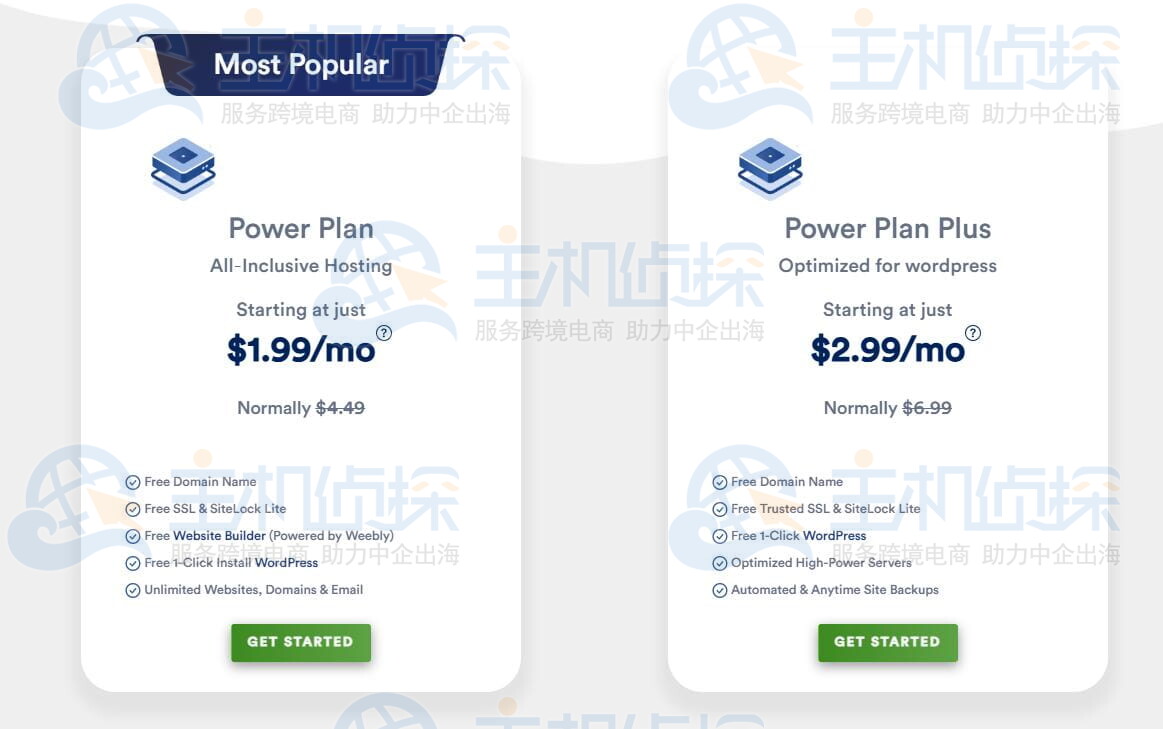
再次点击“Power_Plan_Hosting”方案的“Order Now”按钮。注意这里的价格为年付价格,后面会详细介绍$1.99/月的购买教程。
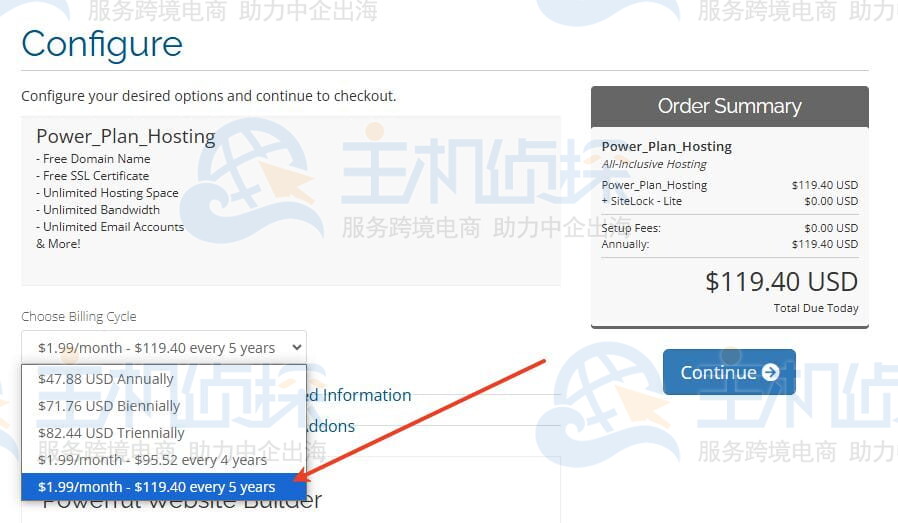
WebHostingPad主机配置页面选择5年付周期获得$1.99/月的优惠价格。也可以选择更短周期购买,不过付款周期越长价格越划算。
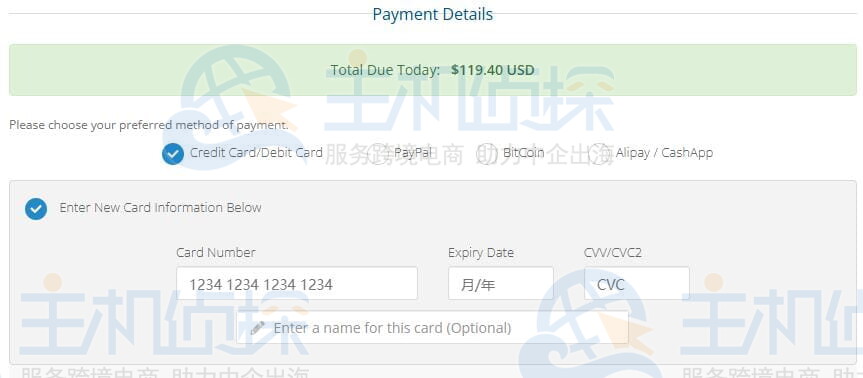
最后选择付款方式(如支付宝、信用卡等)支付即可。
登录WebHostingPad控制面板(控制面板的链接包含在注册主机服务后收到的欢迎邮件中)。或者也可以通过访问yourdomain.com/config或yourdomain.com:2222来访问。
在控制面板中,找到“插件”下的“Softaculous Apps Installer”部分,然后选择WordPress。
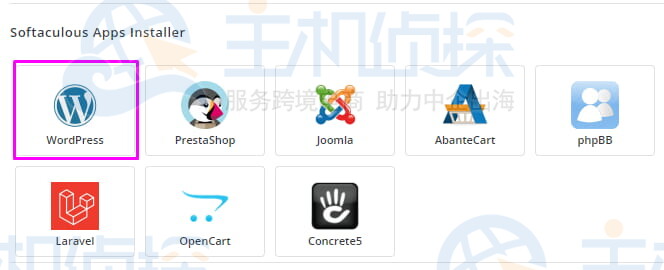
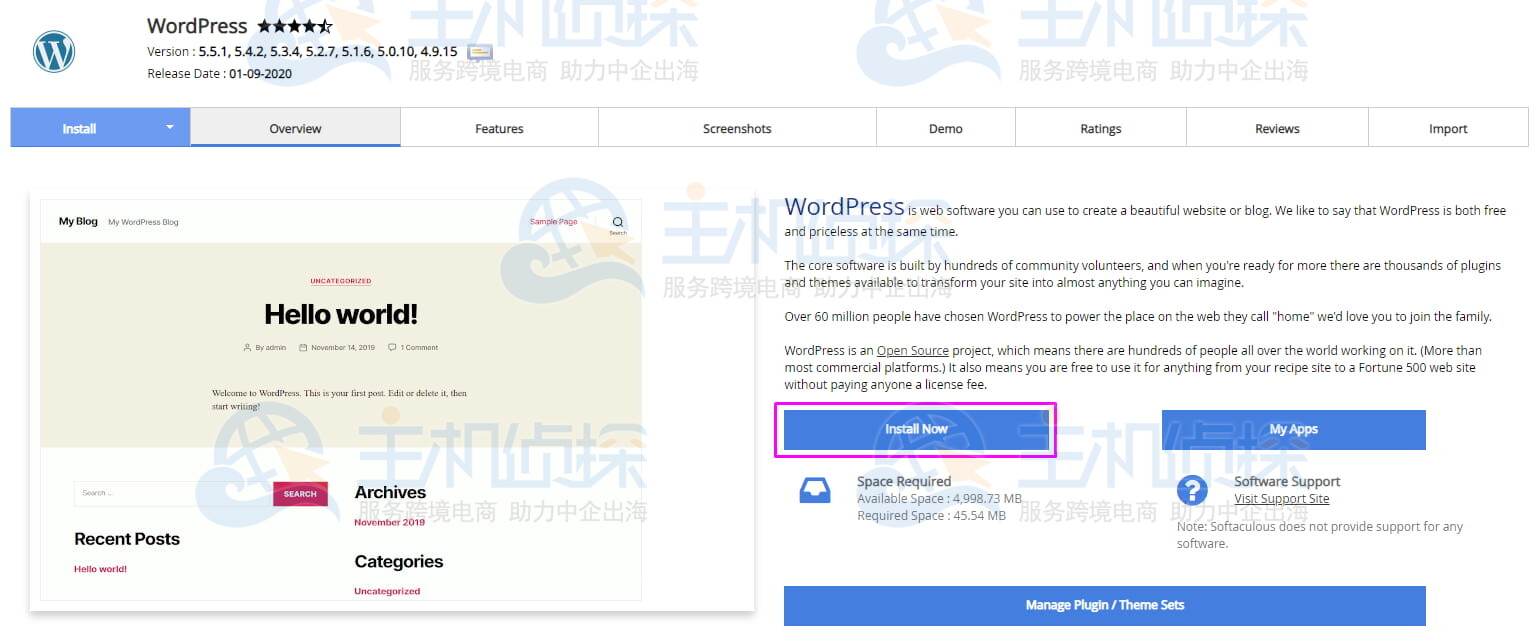
在Softaculous控制面板的WordPress应用页面,点击“Install Now”。
选择要安装的WordPress版本(建议选择最新版本,默认情况下应该已选中),以及要安装WordPress的网站URL。请确保为网站选择正确的协议。(https用于SSL保护的网站,http用于不安全的网站,www则根据偏好选择。)
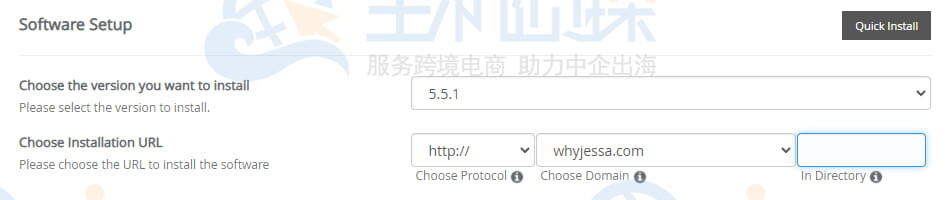
提示:默认情况下,WordPress会安装到/wp目录(“安装目录”字段)。此字段决定了WordPress网站首页的位置。大多数用户应该直接将WordPress安装到域名,并将“目录”字段留空,这样首页就只是 yourdomain.com。如果在该字段中保留“wp”,则WordPress首页将设置为 yourdomain.com/wp,访问者需要在域名后输入“/wp”才能看到网站。
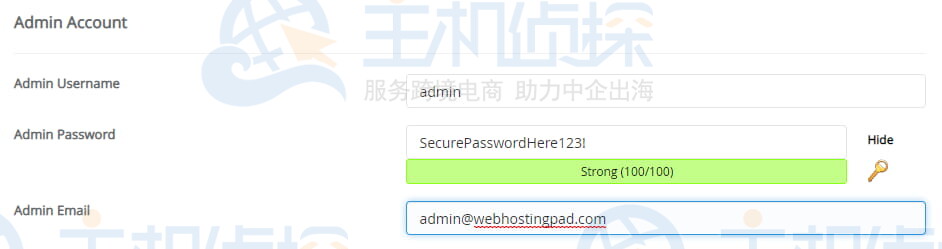
选择站点名称和站点描述。可以稍后更改这些字段。在“管理员帐户”部分创建WordPress管理员登录帐户。这将是登录WordPress的用户名和密码。
如果是高级用户并有特定需求,请选择语言和“高级选项”。否则,可以保留“高级选项”部分的默认设置。
选择一个主题开始使用。可以随时更改主题。如果不选择主题,则会安装当前年份的默认WordPress主题。
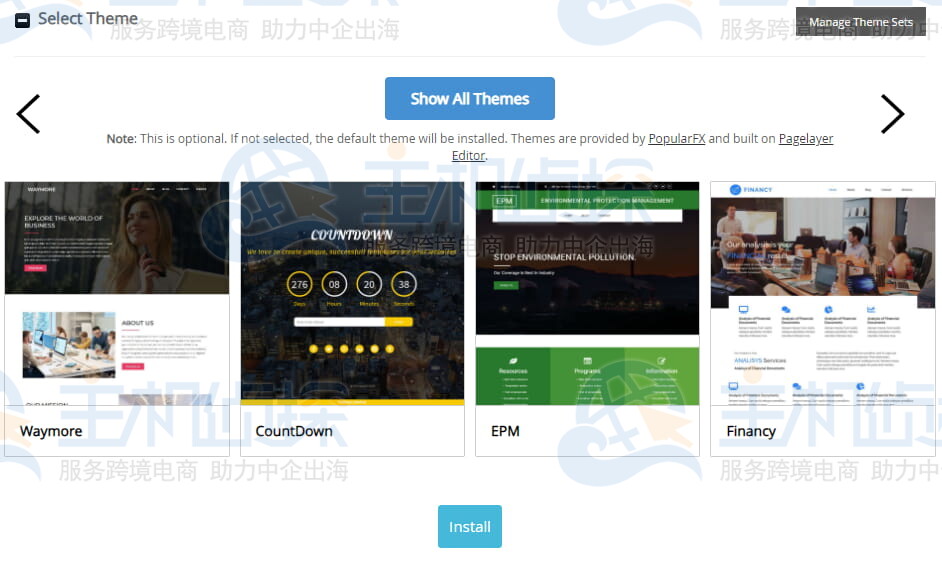
单击“Install”并等待安装完成。完成后,将看到一条消息,其中显示WordPress的安装URL和管理URL。
使用刚刚创建的管理员用户名和密码,通过提供的管理URL(通常是yourdomain.com/wp-admin)登录新WordPress网站。
相关推荐:
《Hostinger主机一键部署WordPress网站图文教程》
《DigitalOcean主机一键安装WordPress教程》
(本文由美国主机侦探原创,转载请注明出处“美国主机侦探”和原文地址!)

微信扫码加好友进群
主机优惠码及时掌握

QQ群号:938255063
主机优惠发布与交流