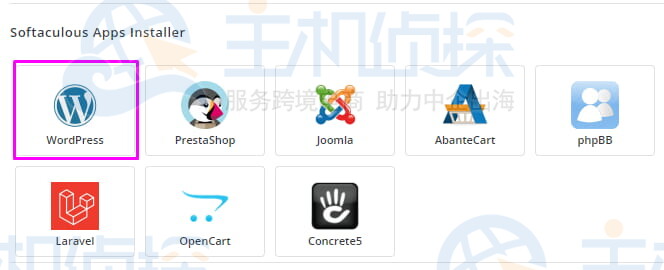
Google Cloud(谷歌云)是目前最先进、最可靠、速度最快的云基础设施之一,搭载与Gmail和YouTube相同的底层架构,Engine的可用性超过99.9%。对于大部分WordPress新手而言,直接使用Google Cloud主机技术性要求较强,无法完全掌控配置及后续运营。Cloudways平台集成Google Cloud主机解决方案,只需点击几下即可安装WordPress等应用程序。
Cloudways不仅会自动安装、管理Google Cloud主机,还会对其进行优化并更新至最新软件包,同时提供24/7全天候在线聊天支持,专家可以帮助解决遇到的任何问题,确保获得流畅的使用体验。
立即体验Cloudways在Google Cloud上提供的托管WordPress服务,享受无忧体验:直达官网
下面介绍通过Cloudways平台在Google Cloud主机商构建WordPress。

1、注册Cloudways
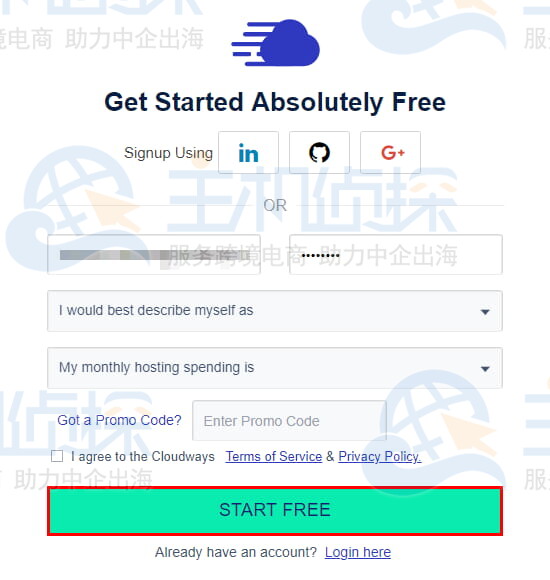
Cloudways平台支持注册并免费试用Google Cloud主机3天。输入所需信息,然后点击“开始免费”按钮即可免费试用(无需信用卡)。
填写所需信息,然后点击“Start Free”按钮即可。无需信用卡,也无需任何承诺!
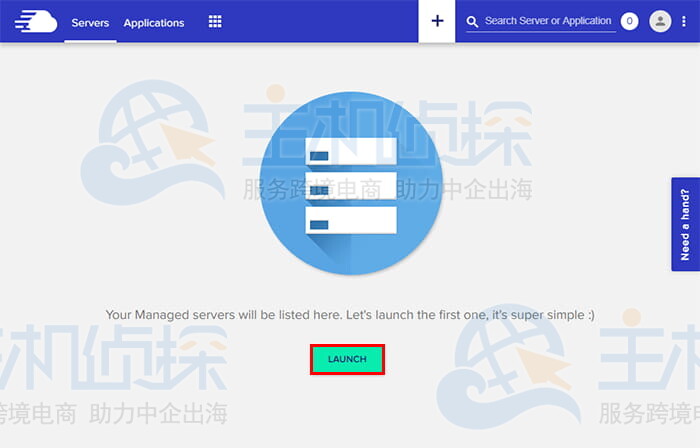
现在请验证邮箱以完成注册流程。注册成功后,点击“Launch”按钮即可启动服务器。
从下拉菜单中选择所需的WordPress版本,并为应用程序、服务器和项目命名。
注意:可以选择启动Cloudways优化版WordPress、WordPress with WooCommerce、WordPress多站点或未优化的WordPress。
3、选择Google Cloud主机选择Google的GCE托管平台作为云服务器。

可以选择最符合需求的服务器大小。Cloudways提供可扩展的WordPress托管服务,这意味着可以随时通过“服务器管理”>“垂直扩展”来扩展/缩减服务器容量。
5、选择带宽和存储在Cloudways上,可以根据自身需求选择带宽。还可以为数据库和应用程序文件选择不同的存储大小。
6、选择位置选择离目标受众最近的数据中心。对于GCE,可以选择在多个区域和不同位置进行托管。
7、启动服务器如果对所选GCE服务器的预估成本满意,只需点击“Launch Now”按钮。
现在,请等待几分钟,GCE服务器正在准备就绪。
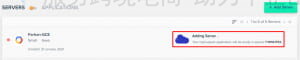
服务器准备就绪后,从顶部菜单栏转到“Applications”。
点击WordPress应用程序。
要登录WordPress网站,请转到“应用程序管理”>“访问详情”>“管理面板”。将看到WordPress应用程序的管理员凭据(用户名和密码)。点击URL,然后复制并粘贴凭据以访问WordPress管理面板。
完成!已成功在Google Cloud上启动WordPress。
相关推荐:
《如何在Cloudways云主机上使用Cloudflare CDN》
《Cloudways云服务器零基础搭建WordPress网站全流程指南》
(本文由美国主机侦探原创,转载请注明出处“美国主机侦探”和原文地址!)

微信扫码加好友进群
主机优惠码及时掌握

QQ群号:938255063
主机优惠发布与交流