将OpenClaw与Ollama结合使用,可以让用户在自己的服务器上创建私有、自主的人工智能代理,而不是依赖商业人工智能提供商的基础设施来运行这些代理。本文主要为大家介绍一下在Hostinger VPS上配置OpenClaw与Ollama的集成,有需要的朋友可以参考一下。
点击进入:Hostinger官网

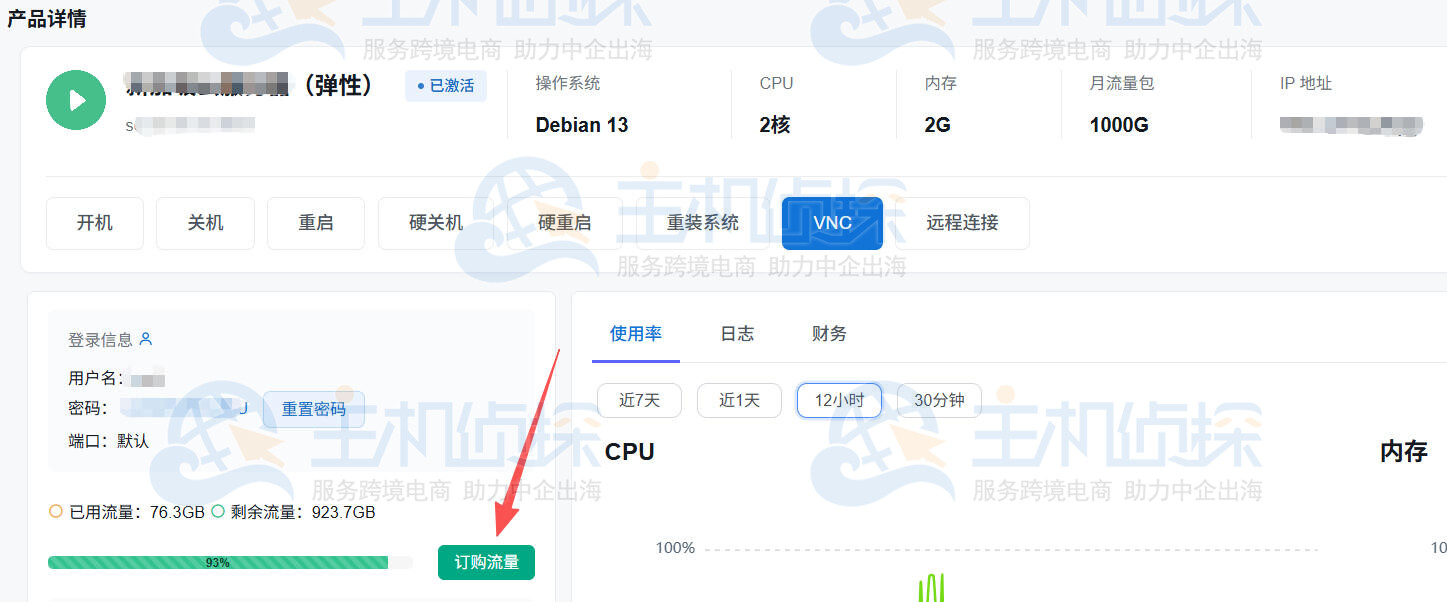
一、购买Hostinger VPS主机
相关推荐:《Hostinger海外VPS购买图文指南》
二、在Hostinger VPS上安装Ollama软件相关推荐:《Hostinger VPS主机安装Ollama的两种方法》
三、将Ollama连接到OpenClaw访问OpenClaw容器:
docker exec -it your-openclaw-container bash
一旦你进入容器内部,就可以启动入职培训工具了。
openclaw onboard
该入职工具会指导你完成相关配置。当系统提示时,请选择Ollama作为模型提供程序。
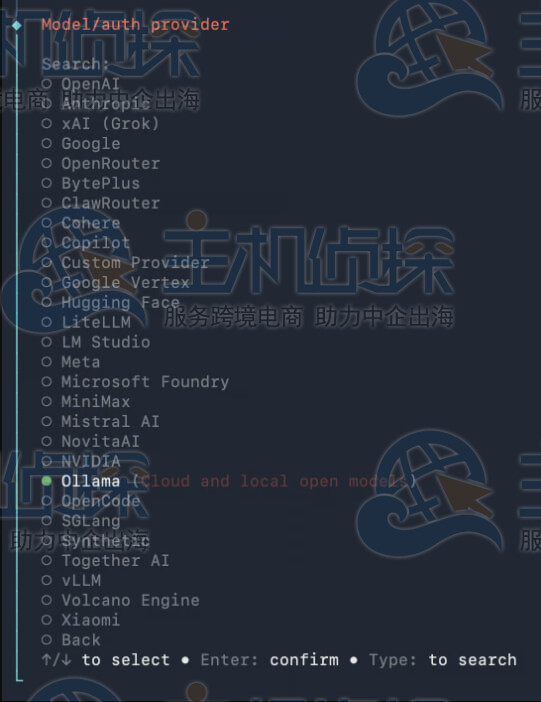
然后,选择以下其中一种部署模式:
- Ollama。同时使用本地模型和云模型,其中云模型可作为处理更复杂任务的备选方案。
- Ollama云。无需在本地安装即可使用Ollama云模型。
然后,该工具会询问Ollama的主机地址。请输入与您的设置相匹配的地址:
- http://host.docker.internal:11434。如果Ollama在同一VPS上运行,可以使用这个地址。这样就能让OpenClaw容器连接到主机上的Ollama服务。
- http://your-ollama-vps-ip:11434。如果Ollama在独立的服务器上运行,可以使用这个地址。请将your-ollama-vps-ip替换为安装过程中确定的IP地址。
如果你选择了Ollama Cloud,那么可以跳过这个提示,因为OpenClaw可以直接连接到ollama.com。
如果初始化命令无法生效,或者你需要自定义某些设置,那么请手动配置连接。使用nano文本编辑器打开容器中的OpenClaw配置文件:
nano ~/.openclaw/config.json
{ “models”: { “providers”: { “ollama”: { “baseUrl”: “http://host.docker.internal:11434”, “apiKey”: “ollama-local”, “api”: “ollama”, “models”: [ { “id”: “gemma4”, “name”: “gemma4”, “input”: [“text”], “params”: { “num_ctx”: 65536 } } ] } } } }
请根据您的实际情况调整这些设置:
baseUrl参数。如果Ollama运行在同一台VPS上,请使用http://host.docker.internal:11434作为地址。如果Ollama运行在单独的服务器上,则应使用http://your-ollama-vps-ip:11434作为地址。
模型名称和API密钥。将gemma4替换为你想要使用的模型名称。对于云模型,将ollama-local替换为你的Ollama API密钥,并将模型名称改为云模型的名称,例如kimi-k3:cloud。
params.num_ctx这个参数对于本地模型来说,应至少设置为65536。OpenClaw代理需要至少64,000个上下文信息来处理多步骤任务,这样才能不会丢失之前的处理结果。而云模型可以自动管理上下文信息,因此如果你只使用云模型,则可以取消这个设置的设置。
通过按Ctrl+X→Y→Enter来保存文件。之后,重新启动OpenClaw网关以应用这些更改。
四、为OpenClaw选择一个Ollama模型openclaw gateway restart
请选择一款特定的Ollama模型作为你的代理。你所选择的模型会影响代理的推理效率、响应速度以及使用的内存资源。
如果OpenClaw和Ollama运行在同一台VPS上,那么你可以在该服务器上执行这些命令。但如果它们运行在不同的VPS上,那么必须非常注意每个命令的执行位置,避免产生错误。
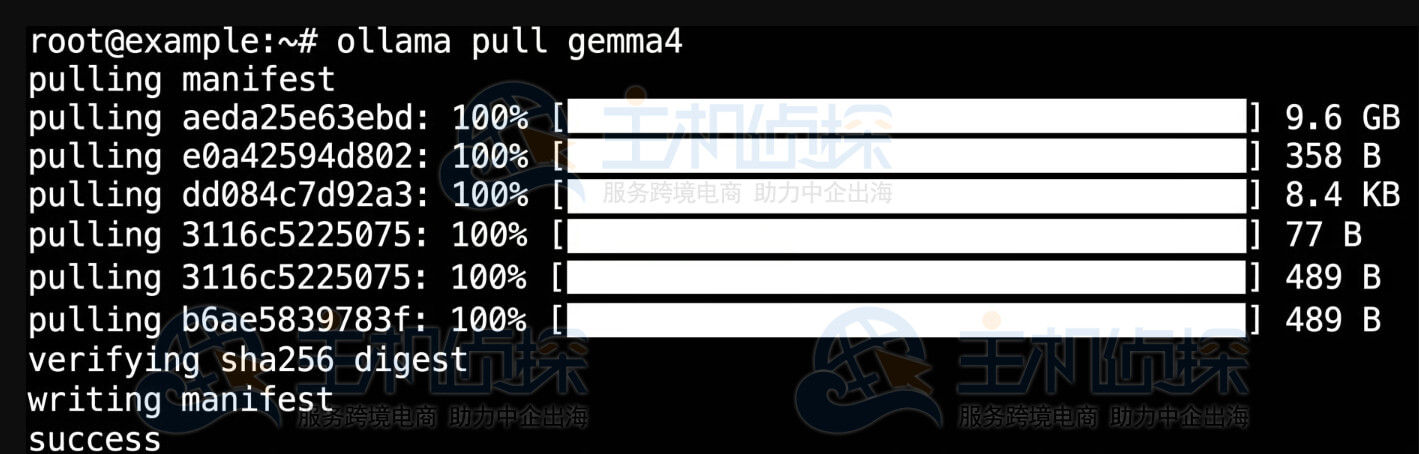
对于本地模型,首先下载模型文件。在安装了Ollama的服务器上执行以下命令:
ollama pull gemma4
然后,切换到你的OpenClaw VPS环境。如果你还没有进入容器内部,请先进入容器,然后再设置模型参数。
docker exec -it your-openclaw-container bash openclaw models set ollama/gemma4
对于云模型,请在你的OpenClaw服务器上执行以下命令:
docker exec -it your-openclaw-container bash openclaw models set ollama/kimi-k3:cloud
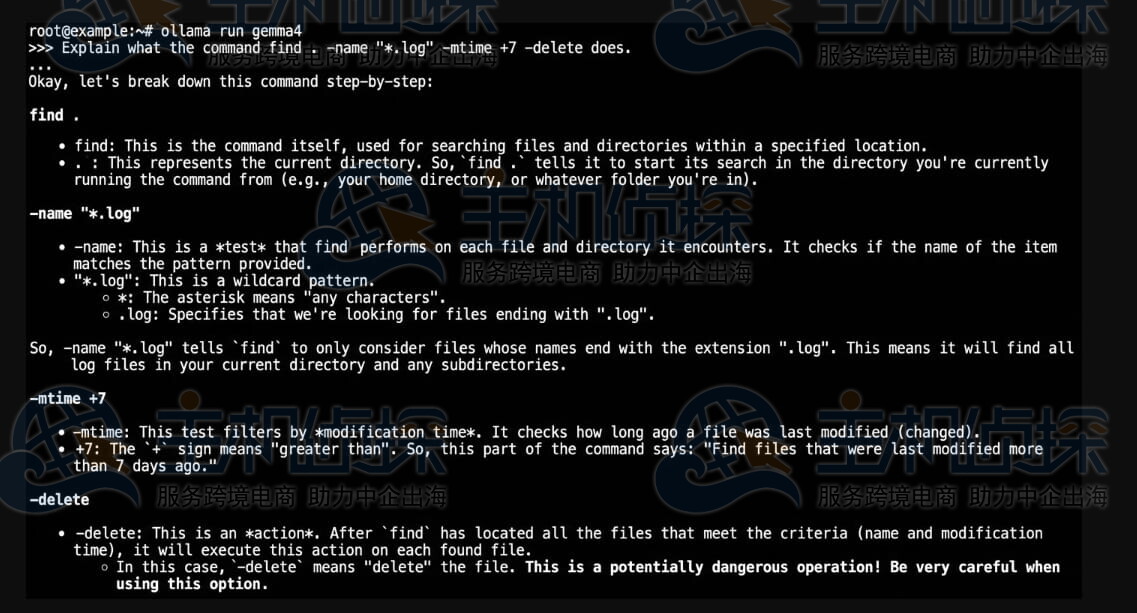
如果你选择了本地模型,那么在检查OpenClaw连接之前,请先对其进行测试。在你的Ollama服务器上,直接运行该模型吧。
ollama run gemma4
从简单的对话式提示开始。然后,让模型完成一项结构化的任务,比如将数据格式化为特定的布局,或者遵循多步骤的指令。
当模型运行的时候,请持续监控VPS的内存使用情况和响应速度。
如果系统变得不稳定或运行速度过慢,那么你的模型就太大,无法在服务器上正常运行。请先切换到更小规模的本地模型或云模型,然后再继续操作。
五、测试OpenClaw和Ollama的连接情况请验证OpenClaw是否能够访问Ollama,发送提示信息并接收回复。在OpenClaw容器中执行所有这些命令,最后那个命令除外。
首先,需要确认OpenClaw能够通过网络与Ollama进行通信。请直接向Ollama的API发送一个测试请求:
curl http://host.docker.internal:11434/api/chat -d ‘{“model”:”gemma4″,”messages”:[{“role”:”user”,”content”:”Reply with: pong”}]}’
如果Ollama运行在独立的VPS上,请将host.docker.internal替换为您的Ollama服务器IP地址。同时,将gemma4替换为您所选的模型名称。
一个包含“pong”的JSON响应表明网络连接正常。如果请求失败,请确认Ollama服务正在运行,防火墙允许访问,并且服务器地址正确。

接下来,请确认OpenClaw的配置是否正确。通过OpenClaw运行一个测试指令,该指令可以绕过代理工具的干预。
openclaw infer model run –model ollama/gemma4 –prompt “Reply with exactly: pong”
如果此命令执行失败,请检查~/.openclaw/config.json.中的baseUrl、api以及model名称设置是否正确。
然后,确认该模型能够处理工具调用。先启用一些低风险的工具,比如文件读取功能,然后让代理完成需要这些工具的任务。例如,可以让代理列出某个目录中的文件。
如果代理正确地完成了任务,那么你的设置就是有效的。如果它只是产生了结果,而没有调用工具,那么模型就无法可靠地支持OpenClaw的工具调用格式。请尝试使用其他模型,并将其设置为激活模型。
当所有三项检查都通过之后,请确认你的Ollama VPS上的上下文窗口配置是否正确。
ollama ps
CONTEXT列的值应该显示为65536或更高。如果显示为4096,那么~/.openclaw/config.json中的num_ctx设置并未生效。请更新这个值,保存文件后,重新启动OpenClaw网关。
六、在VPS上部署Ollama API接口如果您在独立的服务器上安装了Ollama,那么防火墙规则已经限制了对OpenClaw VPS的API访问。而在同一服务器环境下的配置中,Ollama默认的127.0.0.1绑定方式会自动阻止外部访问。
剩下的问题就是OpenClaw的安全性如何。当你启用这些工具后,代理程序就可以代表你读取文件、执行命令以及发送消息了。
如果一个被误解的指令或恶意的提示能够在代理拥有无限制访问权限的情况下生效,那么就可能造成严重的损害。
采取以下措施来确保OpenClaw的安全:
以具有有限文件系统访问权限的专用用户身份运行OpenClaw容器,而不是以root用户身份运行。
禁用那些并非工作流程所必需的工具,比如shell访问、浏览器访问以及文件写入等功能。从最低权限开始,只有在确保工作流程能够正常运行之后,才逐步增加权限。
为所有会修改文件、发送消息或执行命令的操作启用审批提示功能。请仔细查看审批提示中的工具参数,而不仅仅是工具的名称,因为代理可以使用不安全的参数调用正确的工具。
定期检查OpenClaw的日志,关注任何非预期的工具调用情况,尤其是在那些产生异常或错误结果的任务之后。
(本文由美国主机侦探原创,转载请注明出处“美国主机侦探”和原文地址!)

微信扫码加好友进群
主机优惠码及时掌握

QQ群号:938255063
主机优惠发布与交流