Drupal是全球功能最强大的开源内容管理系统之一,预配置了Ctools和Views模块,及Drush和Let’s Encrypt自动配置支持。接下来主要介绍如何通过亚马逊VPS“Amazon Lightsail”搭建Drupal网站,并为其配置静态IP地址、HTTPS和快照等。
点击领取免费亚马逊VPS方案:直达AWS官网
首先需创建亚马逊VPS:《亚马逊VPS怎么免费领取 亚马逊免费VPS领取教程》

一、获取默认应用密码
在实例管理页面上,在连接选项卡下,选择使用SSH连接。
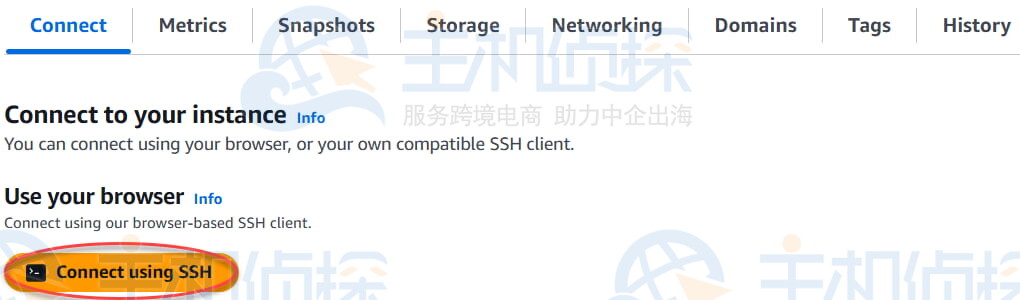
连接后,输入以下命令以获取应用程序密码:
cat $HOME/bitnami_application_password
应该会看到类似以下示例的响应,其中包含默认应用程序密码:

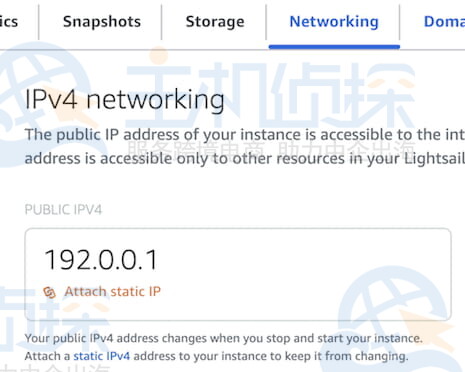
附加到实例的默认动态公网IP地址会在每次停止和启动实例时发生变化。可以创建一个静态IP地址并将其附加到实例,以避免公网IP地址发生变更。之后,当将域名与实例配合使用时,便无需在每次停止和启动实例时更新域名的DNS记录。注意只能为每个实例附加一个静态IP地址。
在实例管理页面的网络选项卡下,选择创建静态IP或附加静态IP(如果之前已创建过可附加到实例的静态IP),然后按照页面上的说明操作。
现在已获得默认用户密码,请导航至Drupal网站主页,并登录到管理仪表板。登录后,可以开始自定义网站并进行管理更改。
在实例管理页面的连接选项卡下,记下实例的公有IP地址。该公有IP地址也会显示在实例管理页面的页眉部分。

浏览到实例的公共IP地址,例如通过访问http://203.0.113.0.
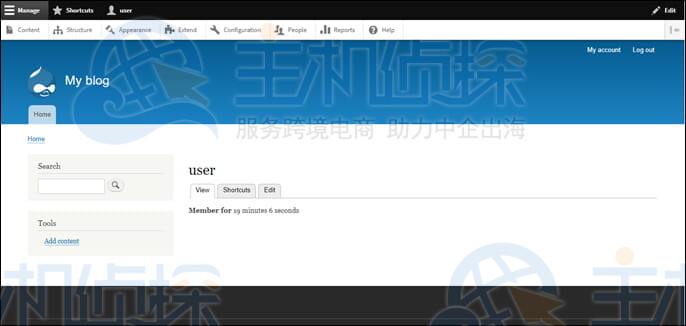
在Drupal网站主页的右下角,选择管理。
如果未显示管理横幅,可以通过浏览至以下地址访问登录页面:http://<PublicIP>/user/login。将<PublicIP>替换为实例的公共IP地址。
使用默认用户名(user)和本指南中之前获取的默认密码登录。
Drupal管理仪表板出现。
四、将注册的域名的流量路由到Drupal网站要将注册域名(例如)的流量路由到Drupal网站,需要在域名的域名系统 (DNS) 中添加一条记录。通常,DNS记录由注册域名的注册商进行管理和托管。不过,我们建议将域名的DNS记录管理权转移至Lightsail,以便能通过亚马逊VPS——Lightsail控制台进行管理。在Lightsail控制台主页的域与DNS选项卡下,选择创建DNS区域,然后按照页面上的说明操作。
如果访问为实例配置的域名,应会被重定向到Drupal网站的主页。接下来需要生成并配置SSL/TLS证书,以启用Drupal网站的HTTPS连接。
五、为Drupal网站配置HTTPS完成以下步骤,以在Drupal网站上配置HTTPS。这些步骤向展示了如何使用Bitnami HTTPS配置工具(),这是一款用于申请Let’s Encrypt SSL/TLS证书的命令行工具。
在开始此操作之前,请确保已将域名配置为将流量路由到Drupal实例。否则,SSL/TLS证书验证过程将会失败。
在实例管理页面上,在连接选项卡下,选择使用SSH连接。
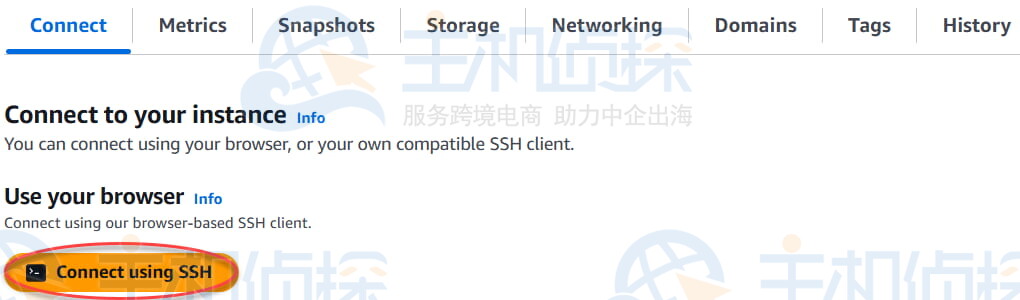
连接后,输入以下命令以确认bncert工具已安装在实例上。
sudo /opt/bitnami/bncert-tool
应看到以下其中一种响应:
如果在响应中看到“命令未找到”,则表示实例上未安装bncert工具。请继续执行本流程的下一步,以在实例上安装bncert工具;
如果在响应中看到欢迎使用Bitnami HTTPS配置工具,则表示bncert工具已安装在实例上;
如果实例上已安装bncert工具一段时间, 那么可能会看到一条消息,提示该工具有更新版本可用。请选择下载,然后输入sudo /opt/bitnami/bncert-tool命令以再次运行 bncert 工具。
输入以下命令,将bncert运行文件下载到实例。
wget -O bncert-linux-x64.run https://downloads.bitnami.com/files/bncert/latest/bncert-linux-x64.run
输入以下命令,在实例上为bncert工具运行文件创建一个目录。
sudo mkdir /opt/bitnami/bncert
输入以下命令,使bncert运行文件可作为程序执行。
sudo chmod +x /opt/bitnami/bncert/bncert-linux-x64.run
输入以下命令,以创建一个符号链接,以便在输入sudo /opt/bitnami/bncert-tool命令时运行bncert工具。
sudo ln -s /opt/bitnami/bncert/bncert-linux-x64.run /opt/bitnami/bncert-tool
现已完成在实例上安装bncert工具。
输入以下命令以运行bncert工具。
sudo /opt/bitnami/bncert-tool
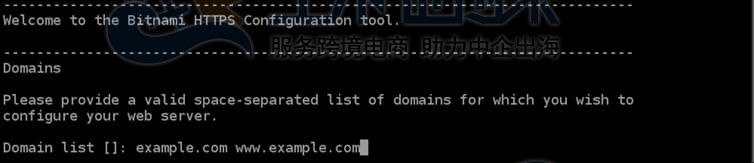
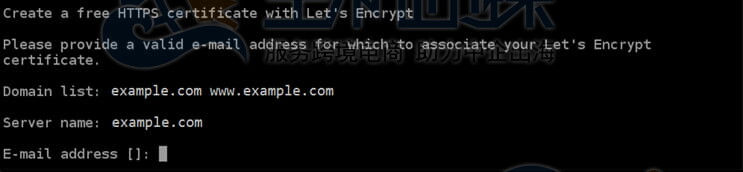
请输入主域名和备用域名,以空格分隔,如下例所示。
如果域名未配置为将流量路由到实例的公共IP地址,bncert该工具会要求先进行此配置,然后才能继续。域名必须将流量路由到使用该bncert工具的实例的公共IP地址,以便在该实例上启用HTTPS。这证实了拥有该域名,并作为证书的验证。
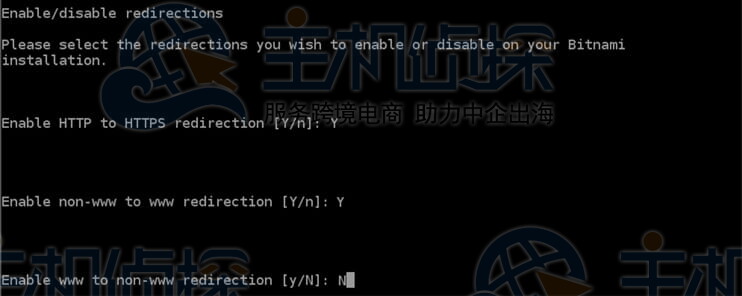
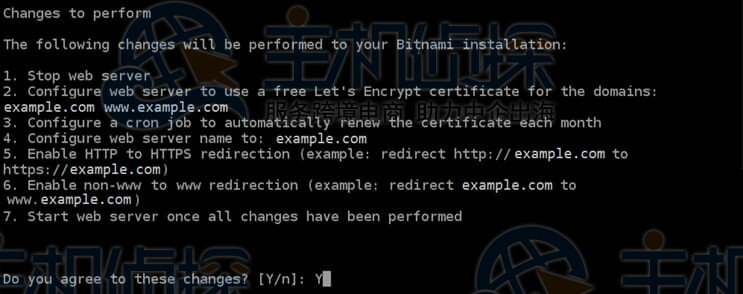
该工具会询问希望如何配置网站的重定向。以下是可用选项:
启用HTTP到HTTPS重定向- 指定访问网站的HTTP版本(即http:/example.com) 的用户是否会被自动重定向到HTTPS版本(即https://example.com)。建议启用此选项,因为它会强制所有访问者使用加密连接。输入Y并按Enter以启用它。
启用非www到www重定向- 指定访问域名根目录的用户是否会被自动重定向到域名的子域名。建议启用此选项。不过可能希望禁用此选项并启用备用选项(启用非重定向)如果已在Google网站管理员工具等搜索引擎工具中将域名的顶级域名指定为首选网站地址,或者顶级域名直接指向IP地址,并且子域名通国CNAME记录引用顶级域名。输入并按Enter以启用它。
启用从www到非www的重定向- 指定访问域名的子域名的用户是否会被自动重定向到域名根域名。如果启用了非-,我们建议禁用此功能。输入并按Enter以禁用它。
选择应如下所示。
将要进行的更改已列出。输入Y并按Enter键以确认并继续。
请输入电子邮件地址,以与Let’s Encrypt证书关联,并按下Enter.
查看Let’s Encrypt订阅者协议。输入Y并按Enter以接受协议并继续。

这些操作旨在为实例启用HTTPS,包括请求证书以及配置指定的重定向。

如果看到类似以下示例的消息,则表示证书已成功签发并验证通过,且实例上的重定向已成功配置。
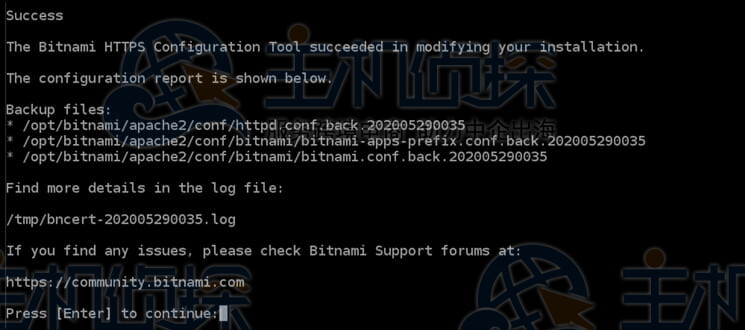
该工具将在证书到期前每80天自动续订一次证书。如果希望在实例中使用更多域名和子域名,并为这些域名启用HTTPS,请重复上述步骤。
现已完成在Drupal实例上启用HTTPS。下次使用所配置的域名浏览Drupal网站时,应会看到它重定向到HTTPS连接。
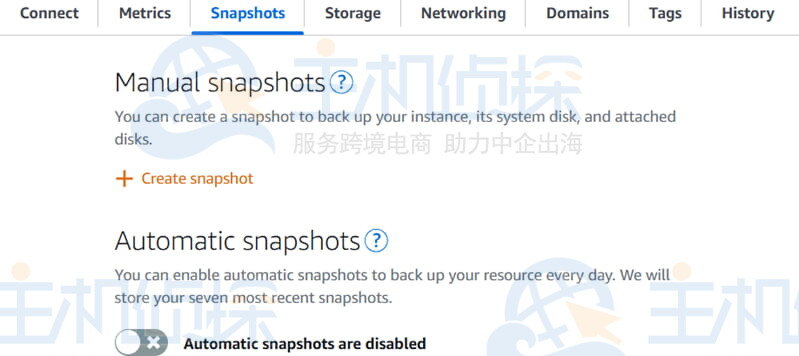
六、创建实例快照在按照所需方式配置好网站后,请创建实例的定期快照以进行备份。快照是实例系统磁盘和原始配置的副本。快照包含恢复实例所需的所有数据(从拍摄快照那一刻起)。
可以手动创建快照,或启用自动快照以让AWS VPS为每天创建快照。如果实例出现故障,可以使用快照创建新的替代实例。
相关推荐:
《亚马逊免费VPS部署ASP.NET Core详细图文教程》
《PrestaShop网站搭建全指南(通过亚马逊免费VPS实现)》
《亚马逊免费VPS通过LAMP部署PHP Web应用程序教程》
(本文由美国主机侦探原创,转载请注明出处“美国主机侦探”和原文地址!)

微信扫码加好友进群
主机优惠码及时掌握

QQ群号:938255063
主机优惠发布与交流