Amazon S3是亚马逊云科技推出的对象存储服务,支持大规模存储数据(或称为对象)。本文主要介绍如何创建一个免费的Amazon S3存储桶(用于存储Amazon S3中数据的容器),实现上传文件和检索文件的全过程。
Amazon S3免费套餐包含5GB存储空间、20,000次Get请求和2,000次Put请求(本文满足免费套餐条件)。点击注册AWS新用户免费使用Amazon S3>>>

一、上传文件
1、打开Amazon S3控制台
点击AWS管理控制台主页,在新浏览器窗口中打开控制台,以便可以同时打开本分步指南。屏幕加载后,输入用户名和密码即可开始。然后在搜索栏中输入“S3”,并选择“S3”以打开控制台。
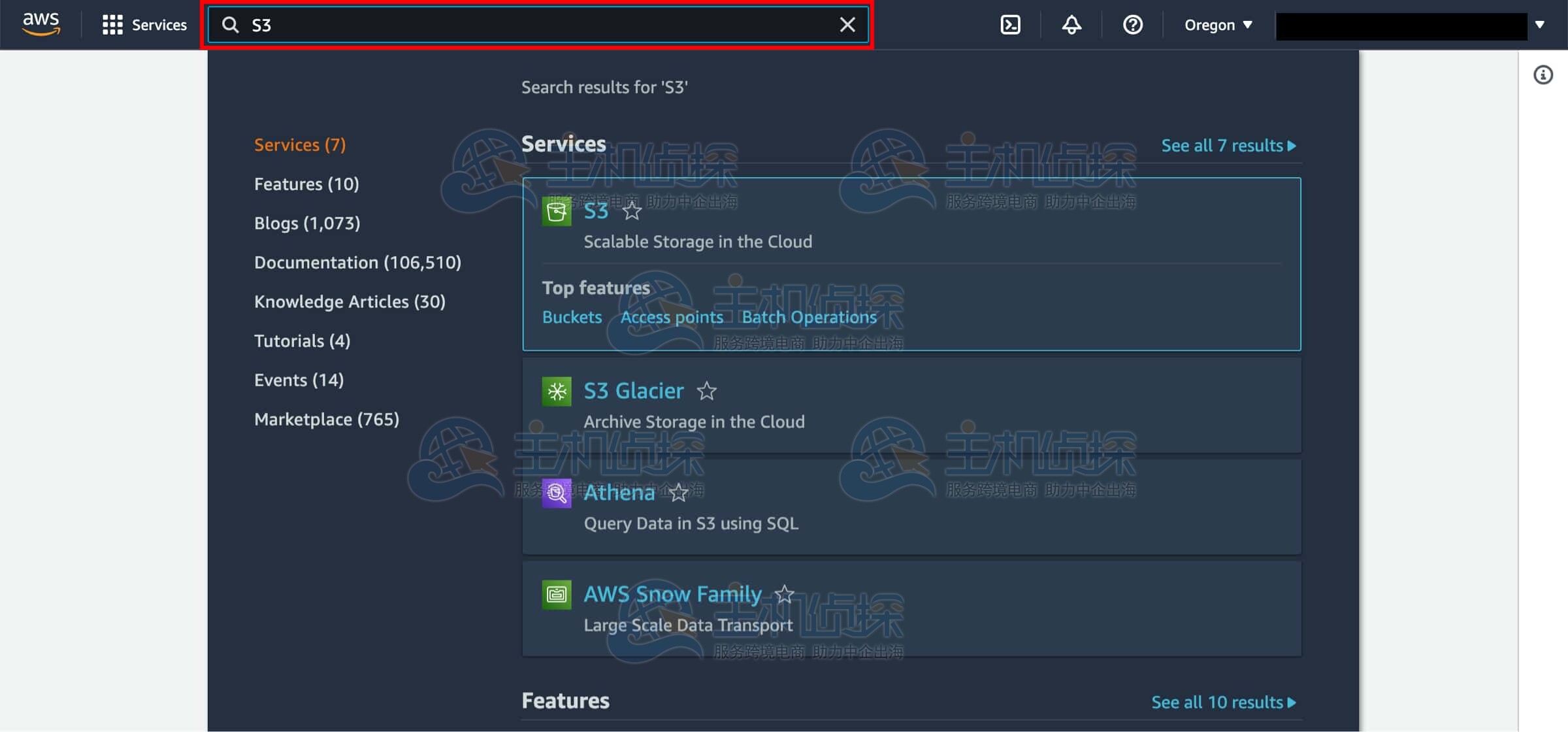
2、创建Amazon S3存储桶
在Amazon S3控制面板中,点击“创建存储桶”。
如果是第一次创建存储桶,将看到一个类似于此处所示图像的屏幕;如果已经创建过S3存储桶,S3控制面板将列出创建的所有存储桶。
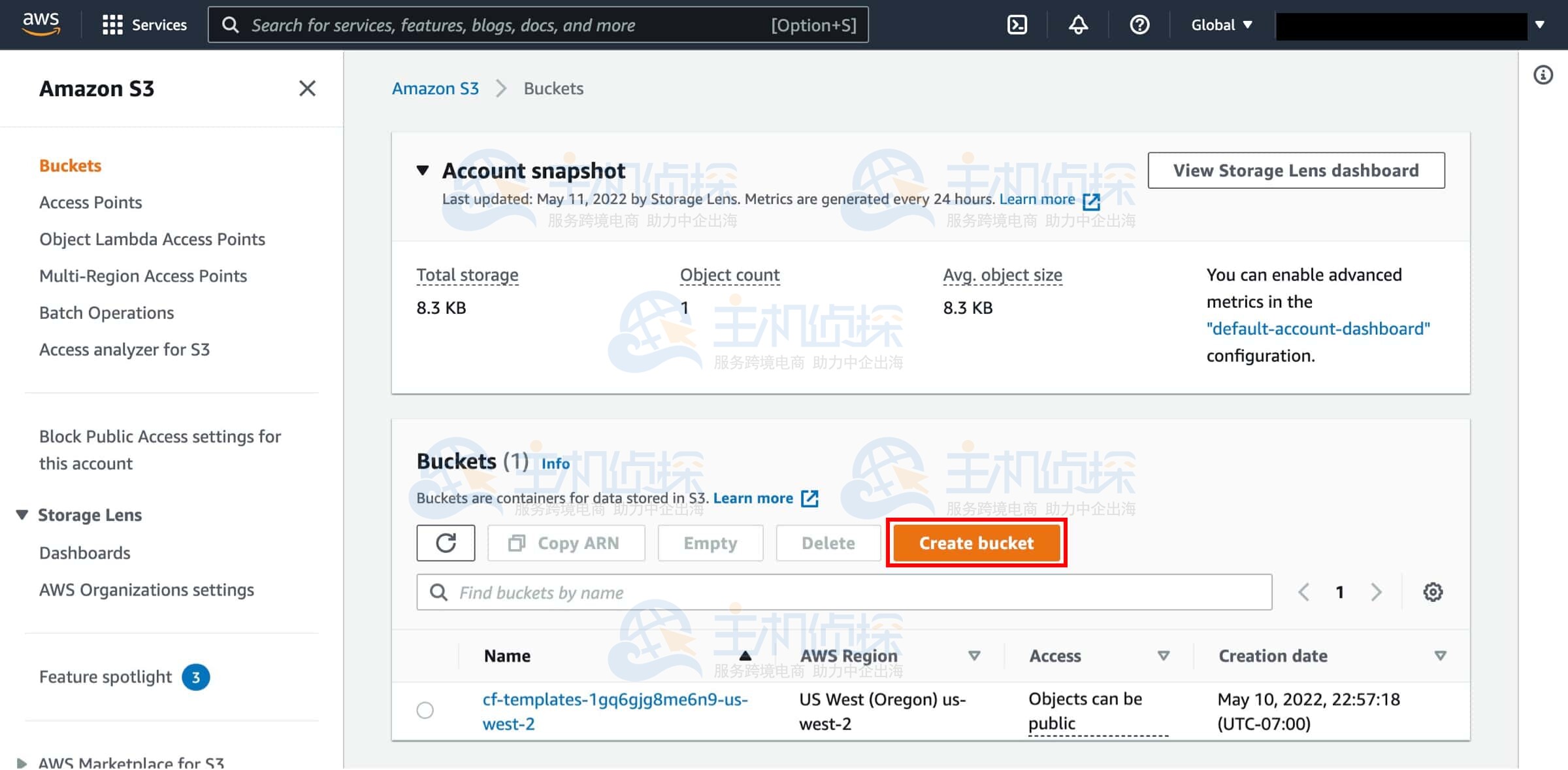
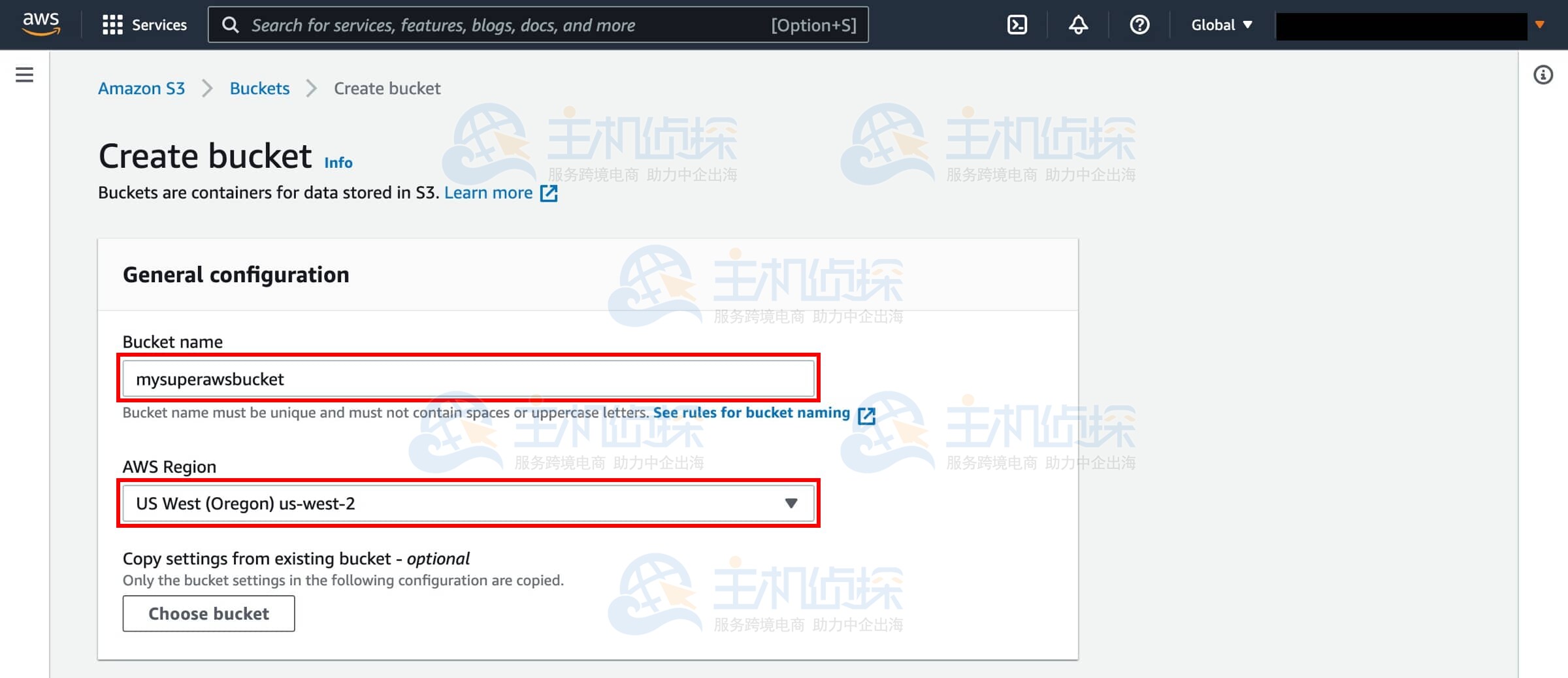
3、输入存储桶名称
输入存储桶名称。存储桶名称在Amazon S3的所有现有存储桶名称中必须是唯一的。在本指南中,我们使用了mysuperawsbucket,但应该选择一个与相关且唯一的名称。S3存储桶名称还有许多其他限制。选择名称后,请选择要在其中创建存储桶的区域。
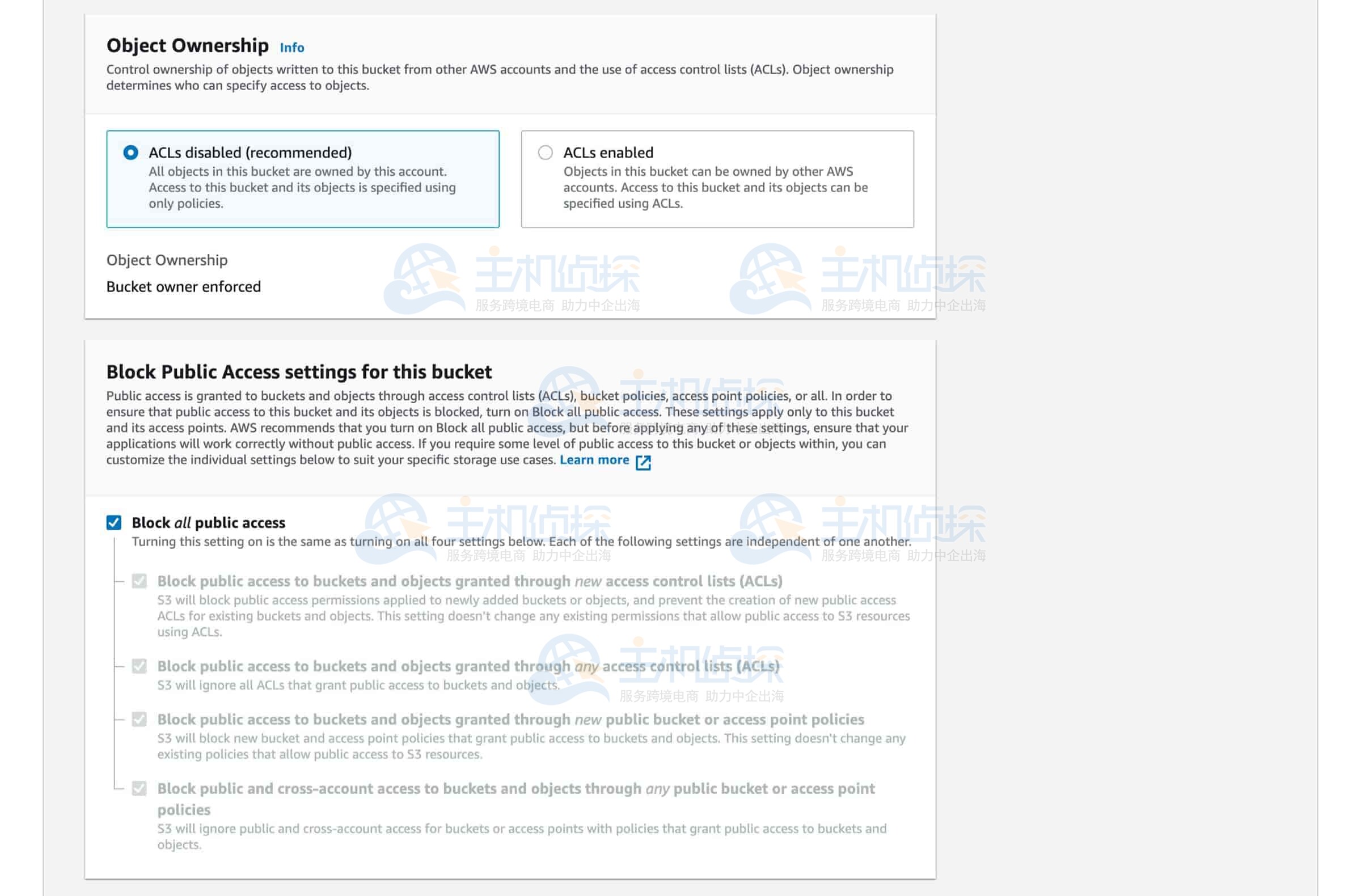
4、配置权限
可以为Amazon S3存储桶设置权限。保留默认值,然后选择“下一步”。AWS S3存储桶设置显示“对象所有权”,其中ACL已禁用(推荐),并且所有公共访问设置均已启用“阻止公共访问”。
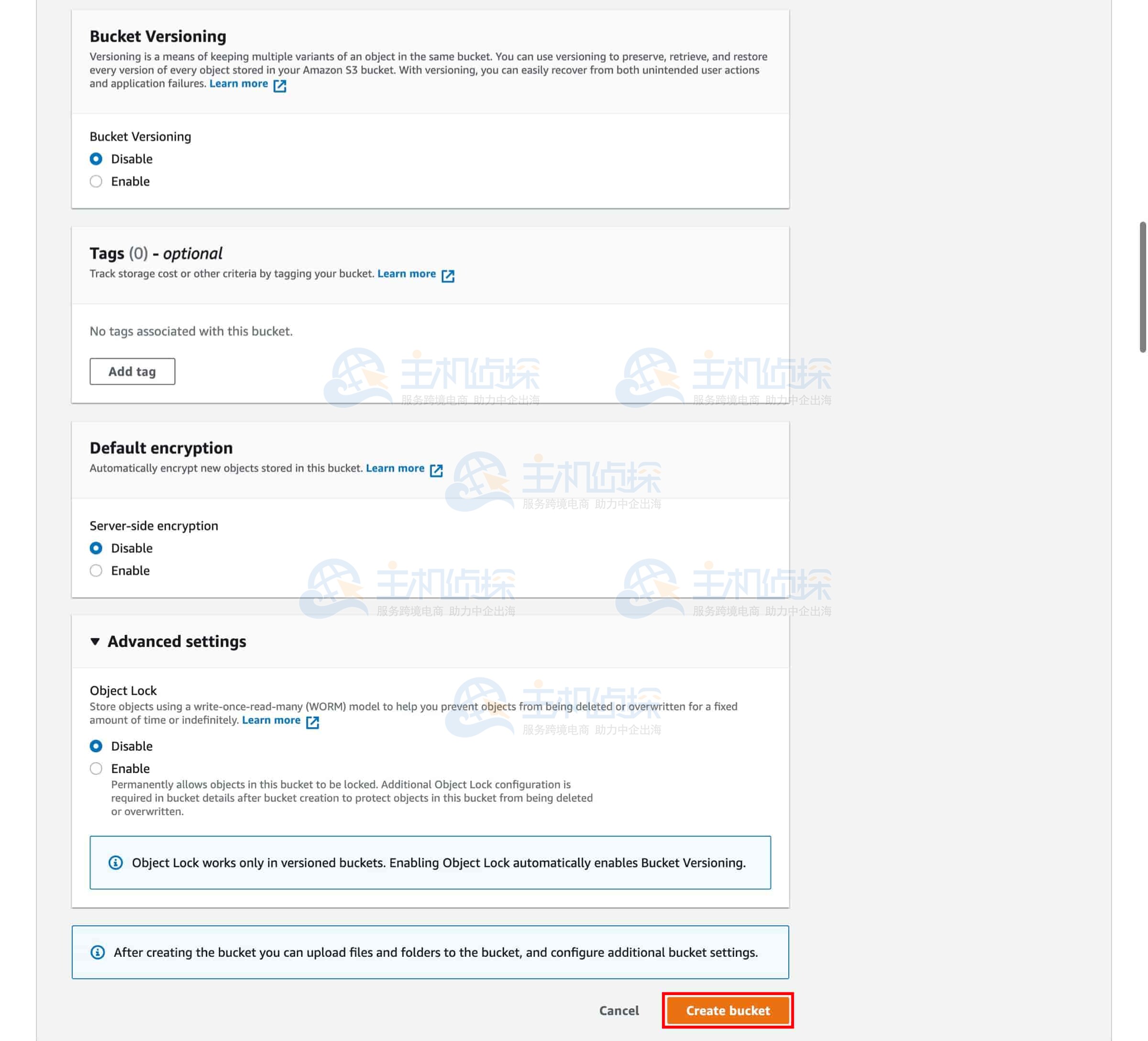
5、查看并创建
可以为Amazon S3存储桶设置许多实用选项,包括版本控制、标签、默认加密和对象锁定。在本教程中,我们不会启用这些选项。
选择“创建存储桶”。
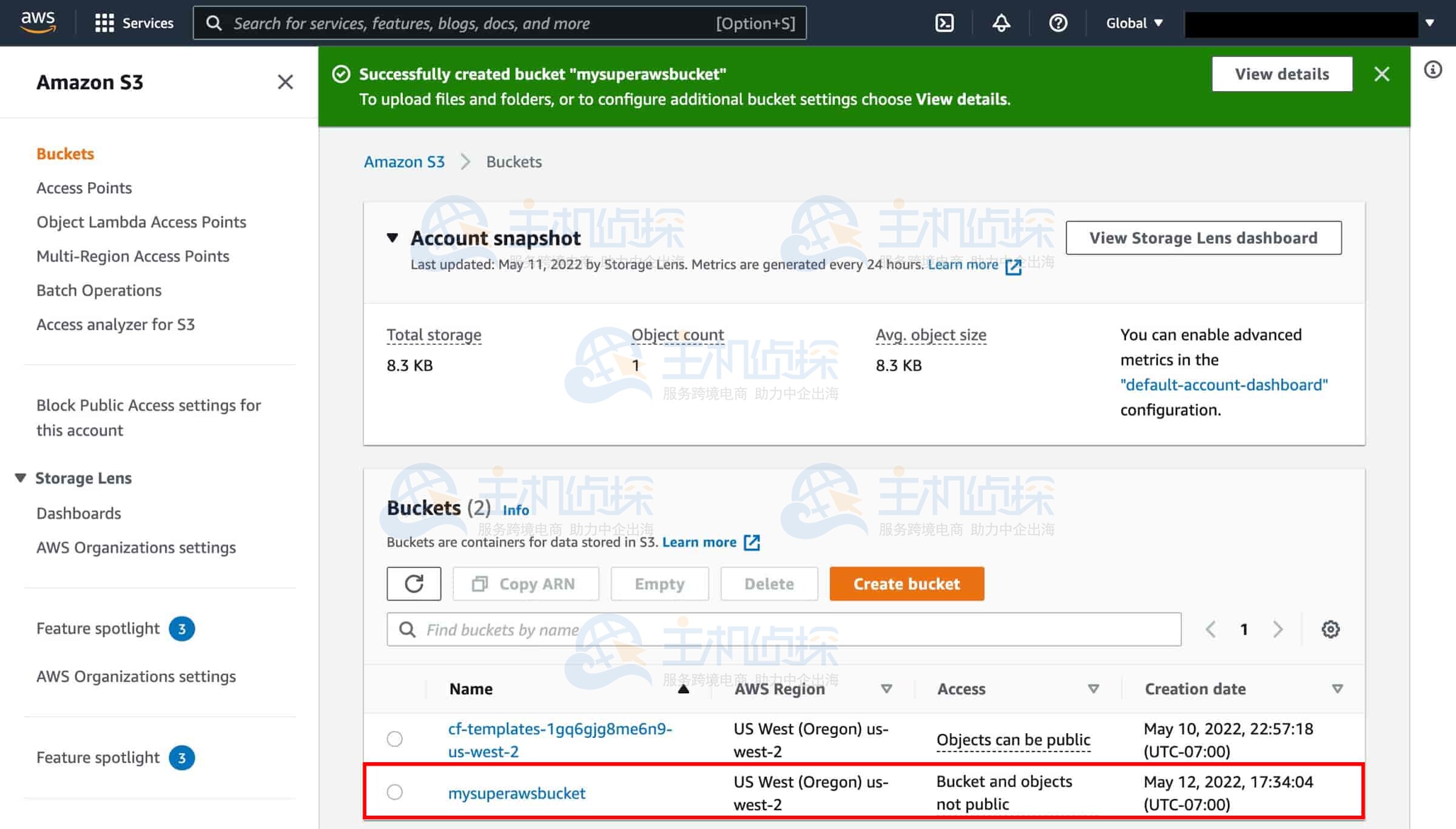
1、打开存储桶
将在S3控制台中看到新存储桶。点击存储桶名称即可导航至该存储桶。
2、选择“上传”
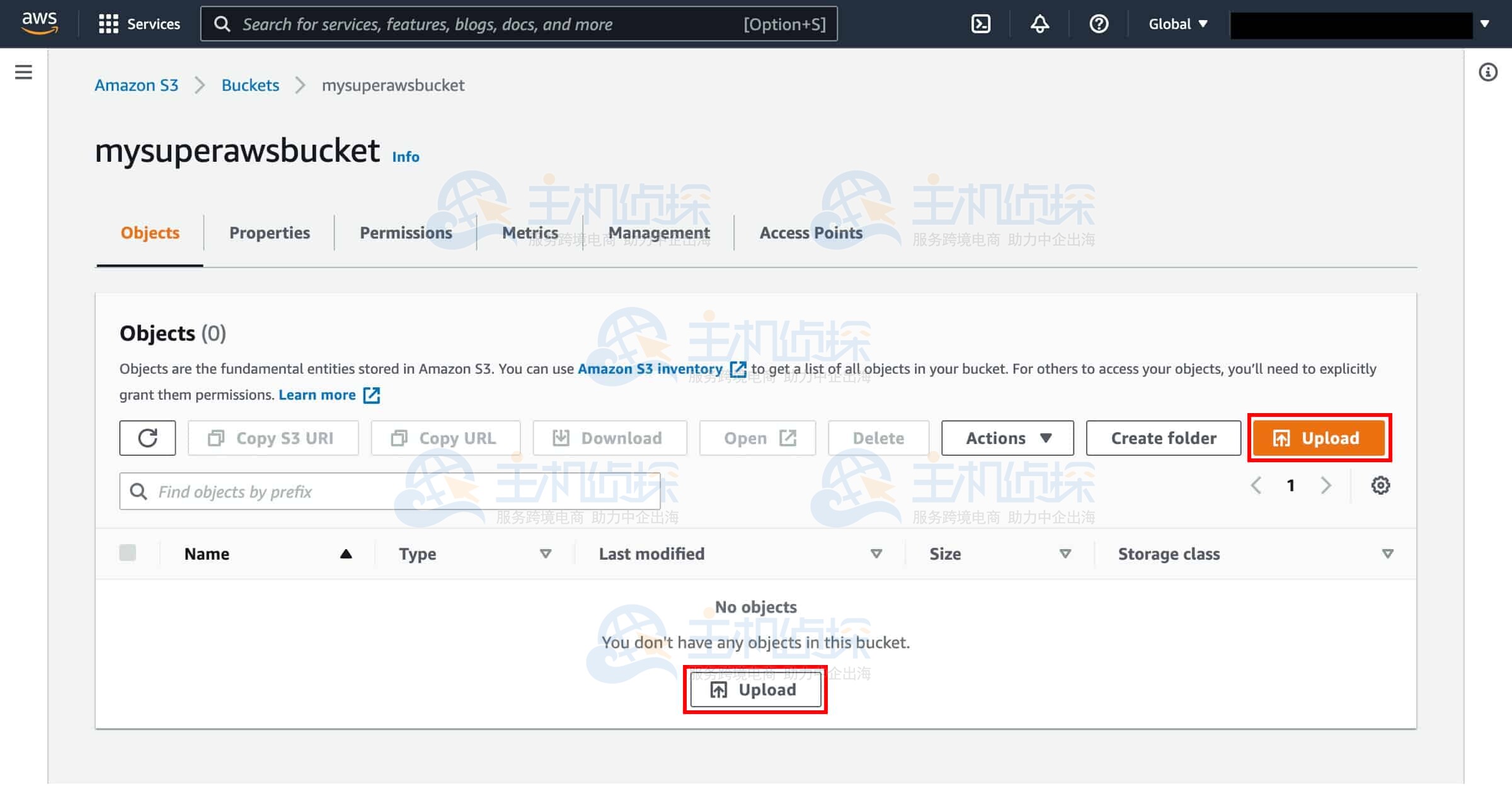
现在位于存储桶的主页。选择“上传”。
3、添加文件
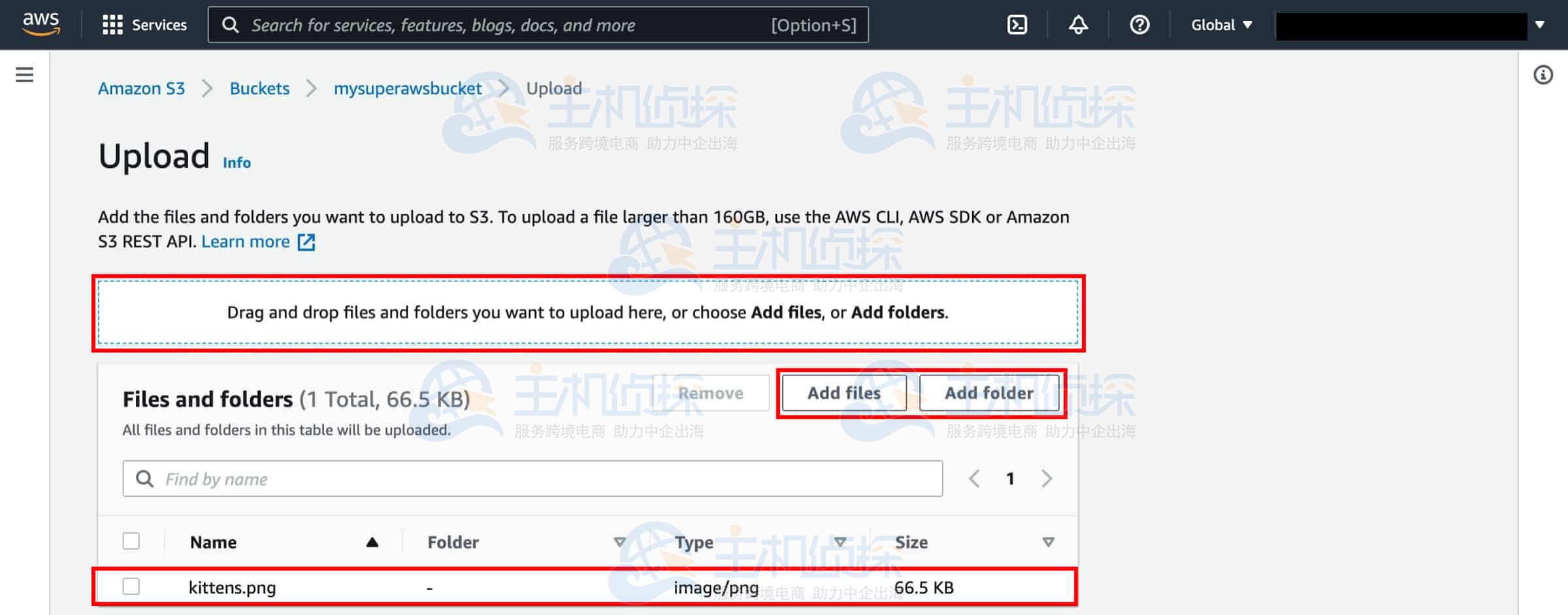
要选择要上传的文件,可以点击“添加文件”或“添加文件夹”,然后选择要存储的示例文件,或者将文件拖放到上传框中。选择要上传的文件后,文件将显示在此处。
4、设置权限
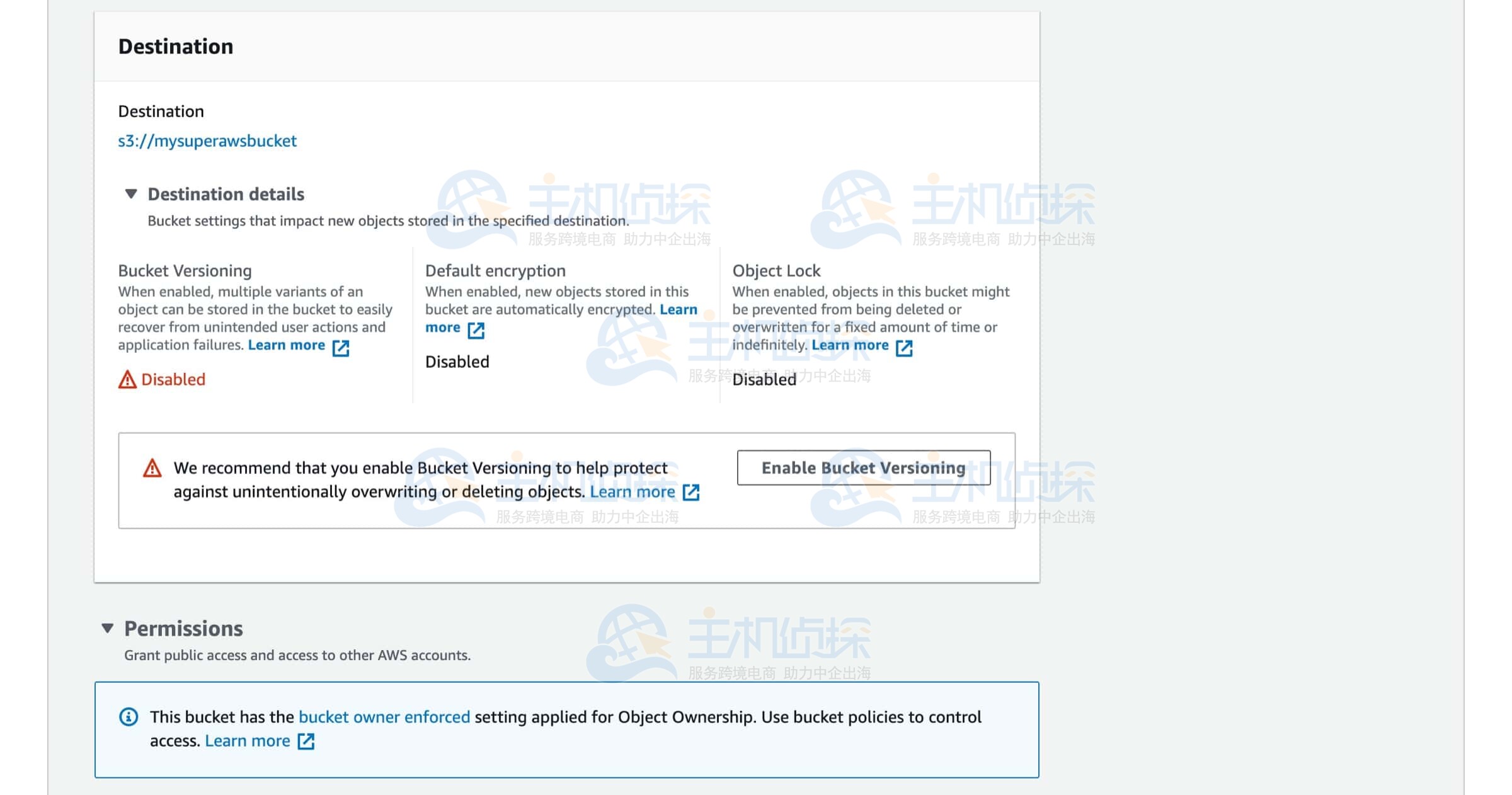
可以查看目标详细信息和权限。在本教程中,请保留默认值。
AWS S3存储桶设置页面显示“存储桶版本控制”、“默认加密”和“对象锁定”均已禁用,并建议启用存储桶版本控制,同时还提示存储桶所有者必须强制执行对象所有权设置。
5、配置属性
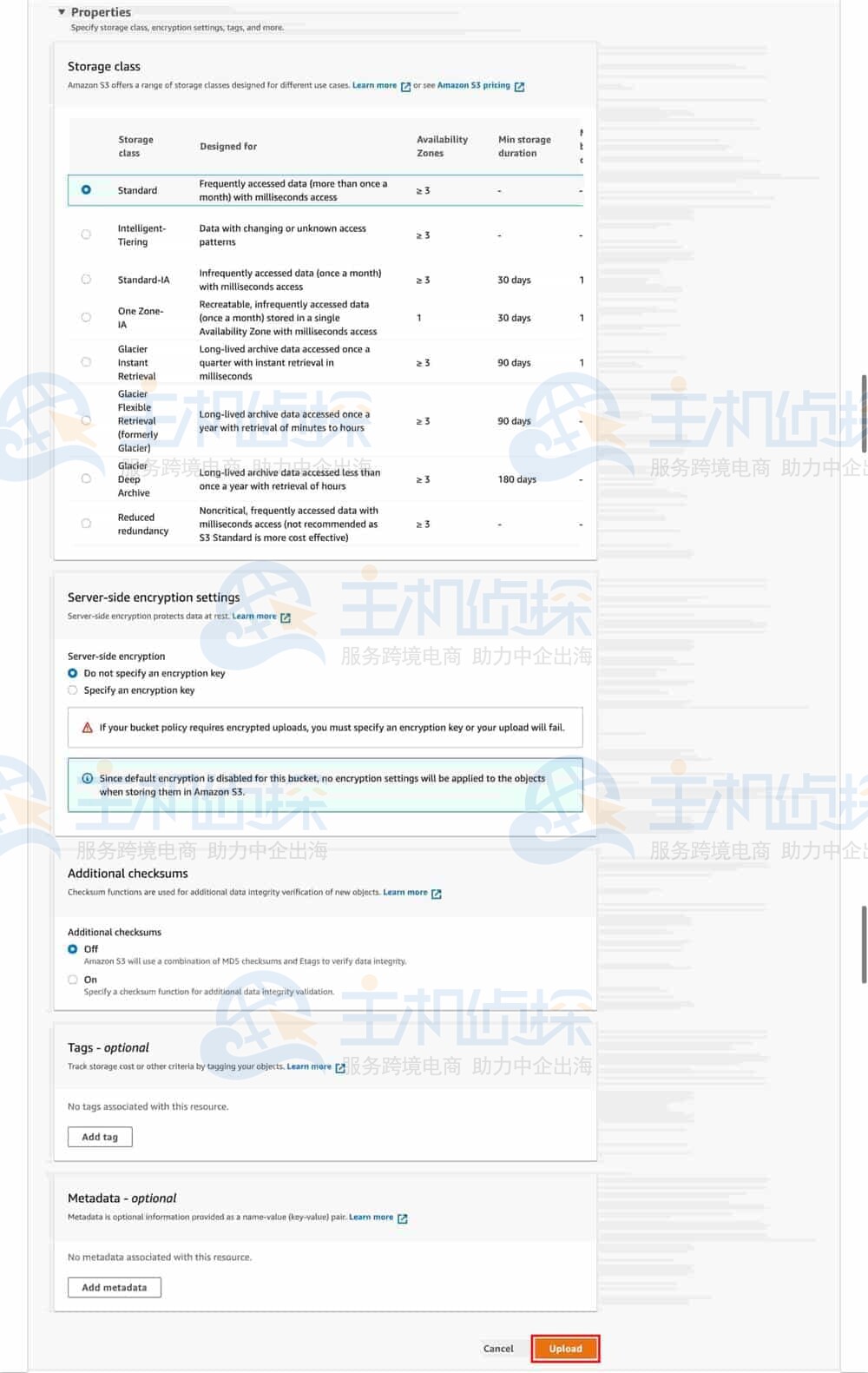
可以为对象设置存储类别、服务器端加密、附加校验和、标签和元数据等属性。保留默认值并选择“上传”。
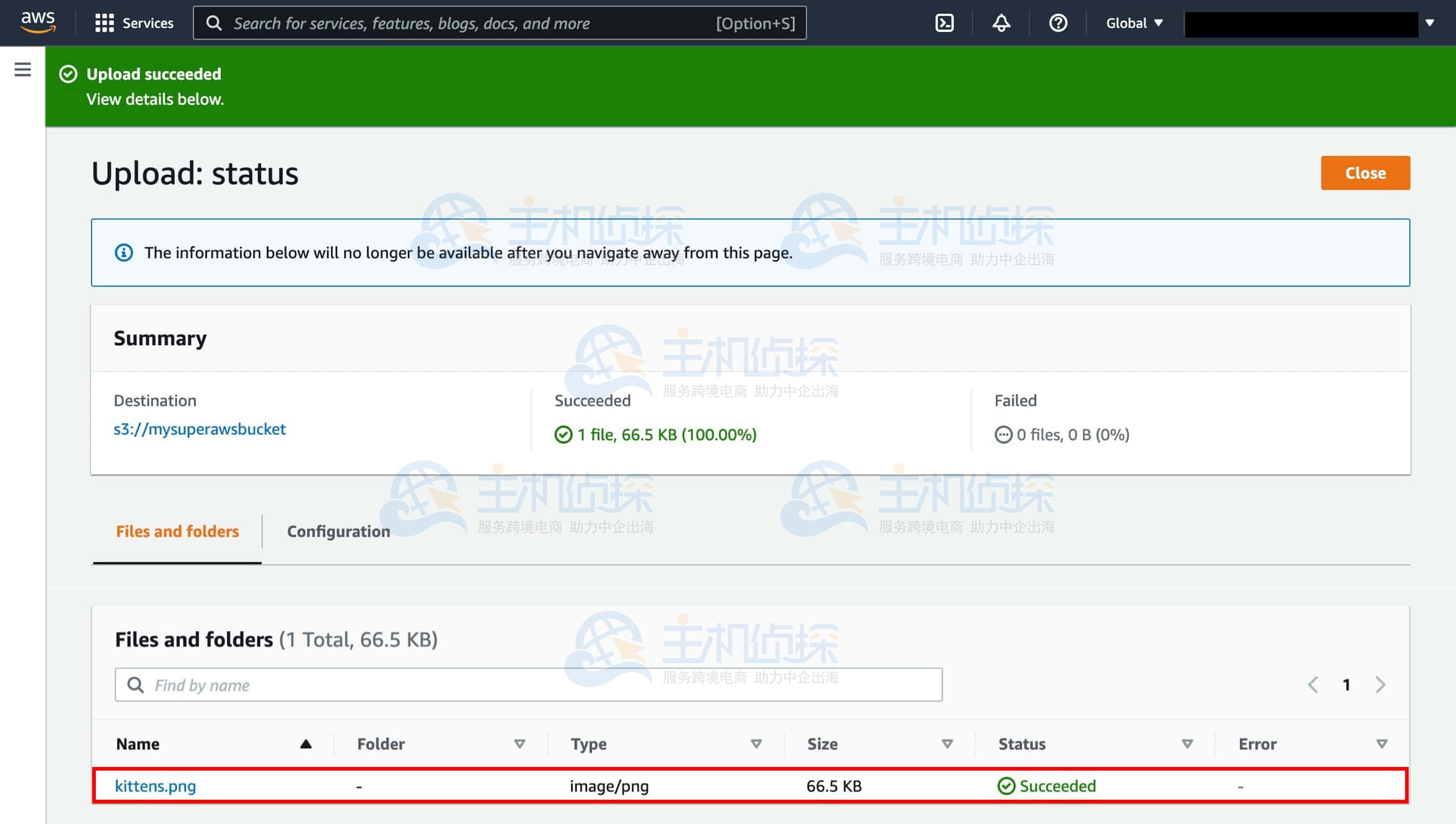
6、确认上传
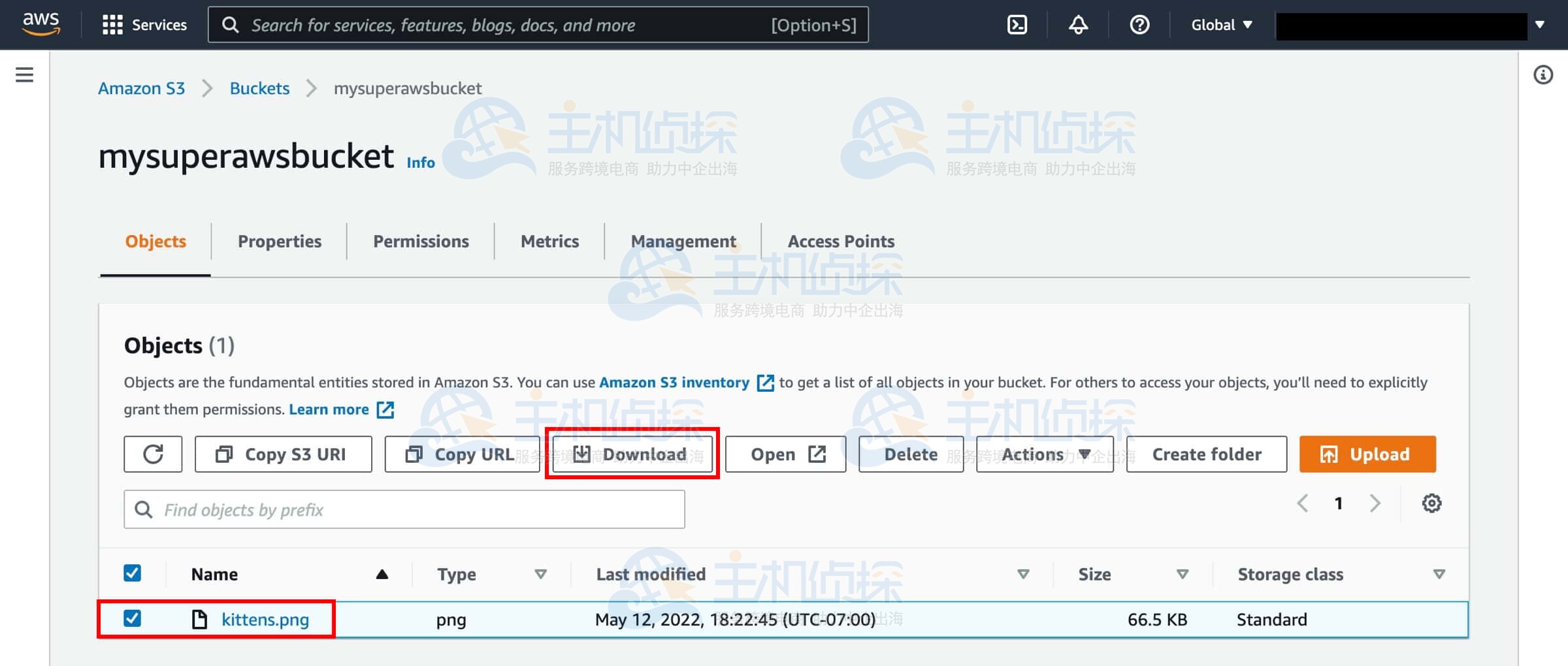
将在存储桶的主屏幕上看到对象。
选中要下载的文件旁边的复选框,然后选择“下载”。
相关推荐:
(本文由美国主机侦探原创,转载请注明出处“美国主机侦探”和原文地址!)

微信扫码加好友进群
主机优惠码及时掌握

QQ群号:938255063
主机优惠发布与交流