Cloudflare提供免费和付费SSL证书。本文主要介绍在Cloudflare上生成SSL证书到将其安装到Web服务器上的所有步骤,确保网站受到保护并完全加密。

步骤1:注册或登录Cloudflare
访问Cloudflare.com并登录或创建一个免费帐户。注册时,可以使用Google帐户、Apple帐户或任何其他电子邮件地址。登录成功后,将在左侧面板看到Cloudflare控制面板,其中包含所有可用的配置菜单。
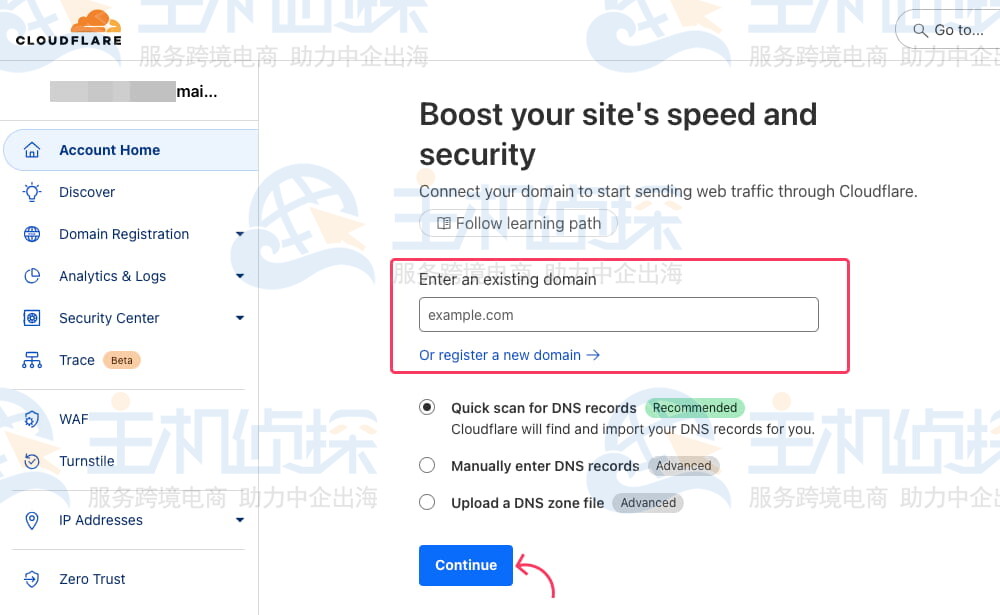
步骤2:将网站添加到Cloudflare进入控制面板后,将被重定向到帐户主页。
- 在提供的字段中输入域名;
- 点击“继续”;
- Cloudflare将自动扫描现有的DNS记录。
请仔细检查检测到的记录,并在继续之前确认一切无误。
添加域名后,Cloudflare会提示选择套餐。
可用选项包括:
- 免费套餐–适用于大多数个人网站和博客
- 专业套餐–包含高级安全性和性能功能
对于大多数用户而言,免费套餐足以启用SSL加密。

这是最重要的步骤之一。Cloudflare将提供两个域名服务器,例如:
adam.ns.cloudflare.com
emma.ns.cloudflare.com
可以在以下位置找到这些域名服务器:
Cloudflare Dashboard → Overview
or
DNS → Records → Scroll to Nameservers

接下来,前往域名注册商(例如Gname、Namecheap或Hostinger),并将现有的域名服务器替换为Cloudflare提供的域名服务器。
DNS传播可能需要长达24小时,但在许多情况下会更快完成。
步骤5:启用SSL/TLS加密虽然人们仍然使用“SSL”这个术语,但大多数现代加密实际上使用TLS来保证安全。Cloudflare和其他提供商颁发的是TLS证书,即使它们通常被称为SSL。因此,请不要对这里出现的TLS感到困惑。
前往控制面板中的“SSL/TLS”>“概览”。可以从以下选项中选择:
- 自动SSL/TLS(默认):Cloudflare会分析流量,以确定是否需要增强加密,并自动相应地调整设置;
- 自定义SSL/TLS:选择Cloudflare用于与源服务器建立连接的加密模式。
可以选择自定义加密模式,我们建议选择“完全(严格)”选项。这可确保使用源服务器上的有效SSL证书进行完全加密。

在“SSL/TLS>边缘证书”下启用“始终使用HTTPS”和“自动HTTPS重写”,以强制使用安全连接。
- 始终使用HTTPS:将所有HTTP请求重定向到HTTPS,防止不安全的连接;
- 自动HTTPS重写:此功能通过在可能的情况下将HTTP链接重写为HTTPS来解决混合内容问题,从而确保完全安全的浏览体验。

这些设置通过在网站上强制使用安全连接,有助于保护用户数据、提高SEO排名并维护用户信任。
步骤7:验证SSL证书是否正常工作安装SSL证书后,请按照以下步骤确认其已正确设置并能保护网站:
- 打开浏览器,访问https://yourdomain.com;
- 在地址栏中查找挂锁图标;
- 点击挂锁图标查看SSL证书详情。
也可以使用SSL检测工具。使用以下在线工具测试SSL安装:
- SSLLabs的SSL测试
- 为什么没有挂锁图标?
这些工具会检查证书是否过期、是否存在安全问题以及配置是否正确。如果了解如何使用命令行,请运行以下命令来检查服务器上的SSL:
curl -I https://yourdomain.com
如果SSL正常工作,响应应包含HTTP/2200OK或HTTP/1.1301MovedPermanently(重定向到HTTPS)。
步骤8:在Web服务器上安装SSL证书生成Cloudflare源SSL证书后,需要将其安装到Web服务器上。根据使用的是Apache还是Nginx,安装过程略有不同。
在Apache上安装SSL:
请按照以下步骤在Apache服务器上配置Cloudflare SSL证书。
1、通过SSH访问服务器
ssh user@yourserver.com
2、创建SSL文件目录
sudo mkdir /etc/ssl/cloudflare
3、上传证书和私钥
上传从Cloudflare下载的文件:
cert.pemprivkey.pem
将它们放置在:
/etc/ssl/cloudflare/
4、更新Apache配置
打开域名配置文件:
sudo nano /etc/apache2/sites-available/yourdomain.com.conf
确保以下几行存在:
SSLEngine onSSLCertificateFile /etc/ssl/cloudflare/cert.pemSSLCertificateKeyFile /etc/ssl/cloudflare/privkey.pem
5、启用站点并重启Apache
sudo a2ensite yourdomainsudo systemctl restart apache2
Apache服务器现在将使用Cloudflare Origin SSL证书。
在Nginx上安装SSL:
请按照以下步骤在Nginx服务器上安装Cloudflare Origin SSL证书。
1、通过SSH访问服务器
ssh user@yourserver.com
2、创建SSL文件目录
sudo mkdir /etc/nginx/ssl
3、上传证书和私钥
复制从Cloudflare生成的文件:
- cert.pem
- privkey.pem
将它们上传到:
/etc/nginx/ssl/
4、更新Nginx配置
打开站点配置文件:
sudo nano /etc/nginx/sites-available/yourdomain.com.conf
在server块中添加或修改SSL配置:
server { listen 443 ssl; server_name yourdomain.com; ssl_certificate /etc/nginx/ssl/cert.pem; ssl_certificate_key /etc/nginx/ssl/privkey.pem; location / { proxy_pass http://localhost:80; }}
修改完成后保存文件。
5、测试并重启Nginx
重启前,请检查配置是否有效:
sudo nginx -t
如果一切正常,请重启Nginx:
sudo systemctl restart nginx
Cloudflare Origin SSL证书现在应该已在Nginx服务器上激活。
相关推荐:
《WordPress设置Cloudflare CDN详细图文教程》
《WordPress网站的十个关键Cloudflare配置》
(本文由美国主机侦探原创,转载请注明出处“美国主机侦探”和原文地址!)

微信扫码加好友进群
主机优惠码及时掌握

QQ群号:938255063
主机优惠发布与交流