交易是Geeksend外贸CRM中核心的销售管理模块,主要用于记录外贸业务中的销售商机,方便跟踪潜在客户转化、管理销售流程。以下将详细介绍如何在Geeksend CRM中创建交易、管理交易,以及添加组合和自定义字段,帮助高效处理外贸销售相关工作。
Geeksend官网地址:点击直达

一、Geeksend外贸CRM创建交易步骤
在Geeksend CRM中创建交易的方法有多种,可根据自身操作习惯选择,具体步骤如下:
方法 1:从交易选项卡添加(常规方式)
步骤 1、单击工具栏中的“创建交易”按钮,进入交易创建页面

步骤 2、填写有关交易的详细信息,确保信息准确,贴合外贸业务需求
1、为交易命名,例如“办公用品外贸订单”“电子产品批发订单”等,便于后续识别。
2、添加标签(可选)以帮助组织销售漏斗中的交易,例如“批发”“零售”“跨境电商”等,适配外贸分类需求。
3、设置负责人,默认情况下,负责人为创建交易的用户,也可根据团队分工手动调整。
4、设置金额——默认情况下,该值设置为美元(USD,$),适配外贸常用货币,也可以通过点击“USD”,下拉选择其他货币选项(如欧元、英镑等)。
5、添加将与之沟通以完成交易的潜在客户,如果潜在客户已经在潜在客户列表中,当输入他们的姓名时,他们的信息(如联系方式、公司信息等)将被自动提取并填充到交易字段中,节省操作时间。

步骤 3、选择此交易的销售漏斗和阶段

将鼠标悬停在各个阶段上以查看它们的名称,然后点击选择适合正在创建的交易状态的阶段(如“初步沟通”“报价阶段”“合同签订”等),贴合外贸销售流程。

步骤 4、填写有关新交易的所有信息后,单击“保存”,即可完成交易创建

方法2:在销售漏斗中快速添加(便捷方式)
步骤 1、在交易仪表板(销售漏斗)中,找到快速添加按钮并点击,快速进入交易创建表单

步骤 2、在交易创建表单中,填写以下核心字段,快速完成基础设置:
1、交易名称,建议包含客户名称或产品信息,便于快速识别。
2、交易金额价值(货币可选),可根据外贸业务需求选择对应货币类型。
3、潜在客户的姓名,如果潜在客户已经在潜在客户列表中,当输入他们的姓名时,他们的信息将被自动提取并填充到交易字段中。
4、潜在客户的邮箱地址,便于后续外贸沟通跟进。
5、潜在客户列表,将该客户归类到对应列表中,方便批量管理。

步骤 3、单击“保存”,现在将看到销售漏斗中的新交易,可直接进行后续跟进操作。
二、Geeksend外贸CRM管理交易步骤1、更改交易视图
单击页面中的显示图标,即可从下拉选项中选择所需的视图,适配不同的管理习惯:
销售漏斗视图:直观展示各阶段交易分布,便于跟踪外贸销售进度;

列表视图:清晰呈现所有交易的详细信息,便于批量查看和筛选。

2、如何在销售漏斗中移动交易
将交易(1)拖放到所需的阶段,该交易将被置于阶段列表(2)的顶部,实时更新交易状态,适配外贸销售各环节的推进需求。

还可以通过将交易移至页面底部的删除(1)来永久删除交易;也可以将交易移至丢单(2)或赢单(3),以明确指示交易失败或成功,方便后续统计和复盘外贸业务。

3、如何通过状态过滤交易
可以使用状态过滤功能,仅查看进行中、丢单或赢单的交易,精准筛选所需交易信息。默认情况下,只会在销售漏斗中看到进行中的交易,聚焦当前需跟进的外贸商机。

4、如何在销售漏斗中找到交易
要快速找到目标交易,请开始在搜索栏中键入交易名称(如客户名称、产品名称)。请注意,搜索将跨所有销售漏斗执行,而不仅仅是当前使用的销售漏斗,方便快速定位各类外贸交易。

为适配外贸业务的个性化需求,Geeksend CRM允许最多添加10个字段分组及200个自定义字段,用于记录外贸交易中的特殊信息(如运输方式、产品重量、报关信息等),具体添加方法如下:
添加组合:
步骤 1、转到交易数据分组和字段设置,单击交易阶段下的齿轮图标,进入设置页面

如果面板上有多个字段组合,齿轮图标将被隐藏。要找到它,请点击下图中的右朝向按钮,即可看到隐藏的组合。

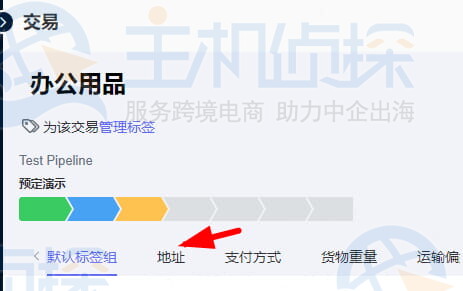
步骤2、要创建新组合,单击默认组详细信息旁边的 + 图标,启动组合创建流程

步骤3、命名组合(如“外贸报关信息”“物流详情”等,贴合业务需求)并单击”添加”

现在将在交易的阶段管道下看到新组合,可用于归类相关自定义字段。
添加自定义字段:
步骤 1、要创建自定义字段,请选择需要设置字段的交易数据分组,然后单击该分组下方的添加字段按钮

步骤 2、填写字段名称 (1)(如“运输方式”“产品重量”“付款方式”等外贸相关信息),并选择字段数据类型:文本、数字或日期 (2),适配不同信息的记录需求

步骤 3、单击“添加”字段,即可完成自定义字段的创建

现在可以向交易中的新自定义字段添加其他信息,完善外贸交易的详细记录。
例如选择日期后,还可以配置相关时间,用于记录外贸交易中的关键时间节点(如交货日期、付款日期等),如下图所示:

相关推荐:
(本文由美国主机侦探原创,转载请注明出处“美国主机侦探”和原文地址!)

微信扫码加好友进群
主机优惠码及时掌握

QQ群号:164393063
主机优惠发布与交流