站斧浏览器为跨境电商独立站提供了安全高效的安全环境,支持添加单个或多个店铺,并为每个账号提供安全独立的运营环境。下文主要面向站斧浏览器新手用户分享了站斧浏览器添加单个/批量添加及设备绑定店铺的详细操作步骤。
站斧浏览器官网链接:点击直达(注册领取30元无门槛优惠券)

一、站斧浏览器添加单个店铺/批量添加店铺
1、店铺功能说明
- 使用站斧浏览器访问店铺之前,需要先创建店铺账号信息并绑定设备后才可使用该设备的网络和安全环境打开店铺;
- 站斧创建店铺信息后,每个店铺打开访问站斧都是提供独立的浏览器环境;
- 每个店铺可授权给不同的成员信息进行访问运营。
2、店铺添加流程
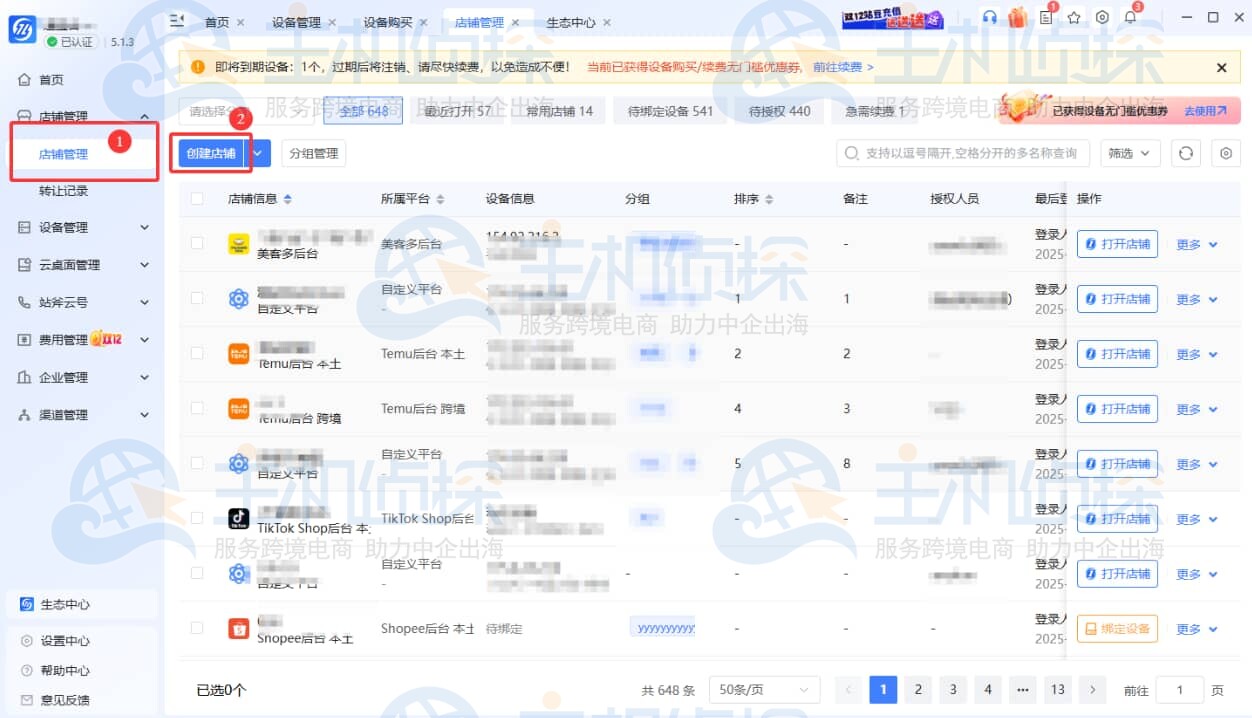
进入【店铺管理】-【创建店铺】:
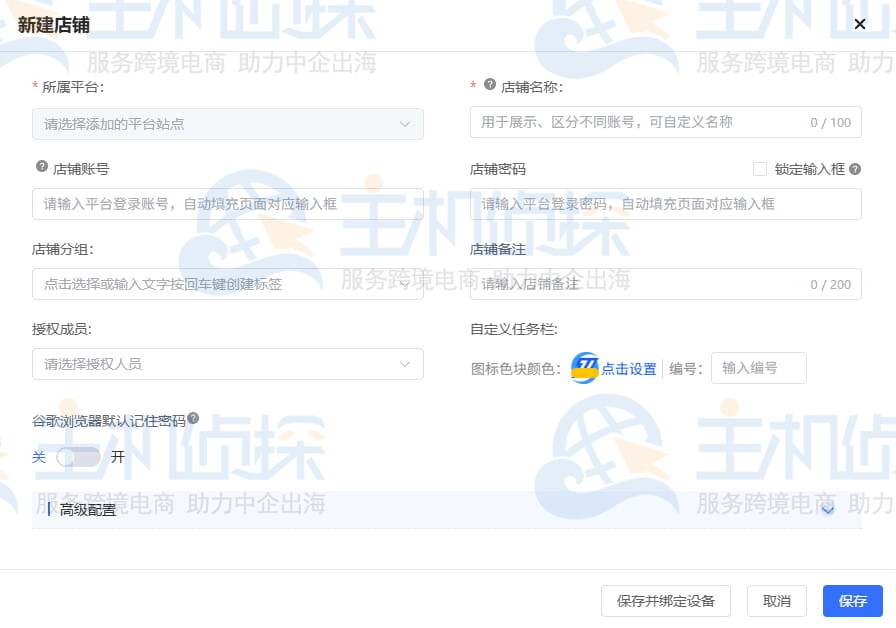
填写店铺信息:
- 店铺名称:输入您的店铺名称,用于标识不同店铺名称;
- 所属平台:店铺归属平台,如:日本亚马逊;
- 店铺账号和密码:填写店铺账号密码后,再打开店铺时可以自动填充,我们不会泄露您的隐私信息;
- 店铺标签:设置店铺标签后,可通过标签查找同标签店铺,如:业务一组;
- 保存并授权:保存后把店铺授权给某个员工,授权后员工有查看店铺的权限;
- 保存并绑定设备:保存后可以绑定已经购买好的设备;如是直接点击保存,在新建店铺完成后再设置店铺标签、授权人员、绑定设备;
- UA:系统默认提供UA,也可自定义UA ,如需自定义UA信息,可点击高级,展开设置项进行设置:
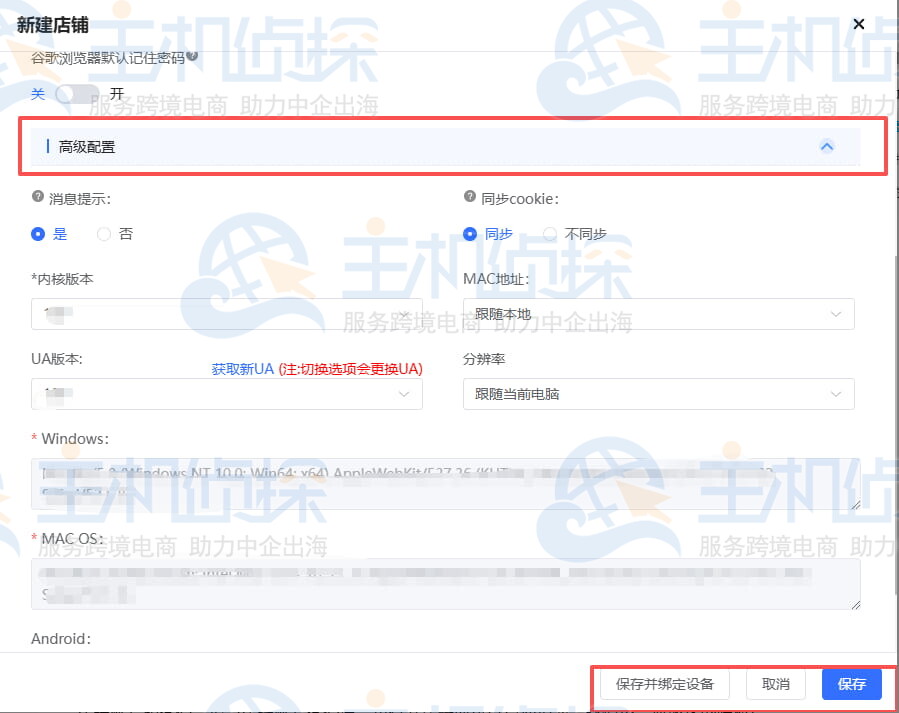
3、批量添加店铺
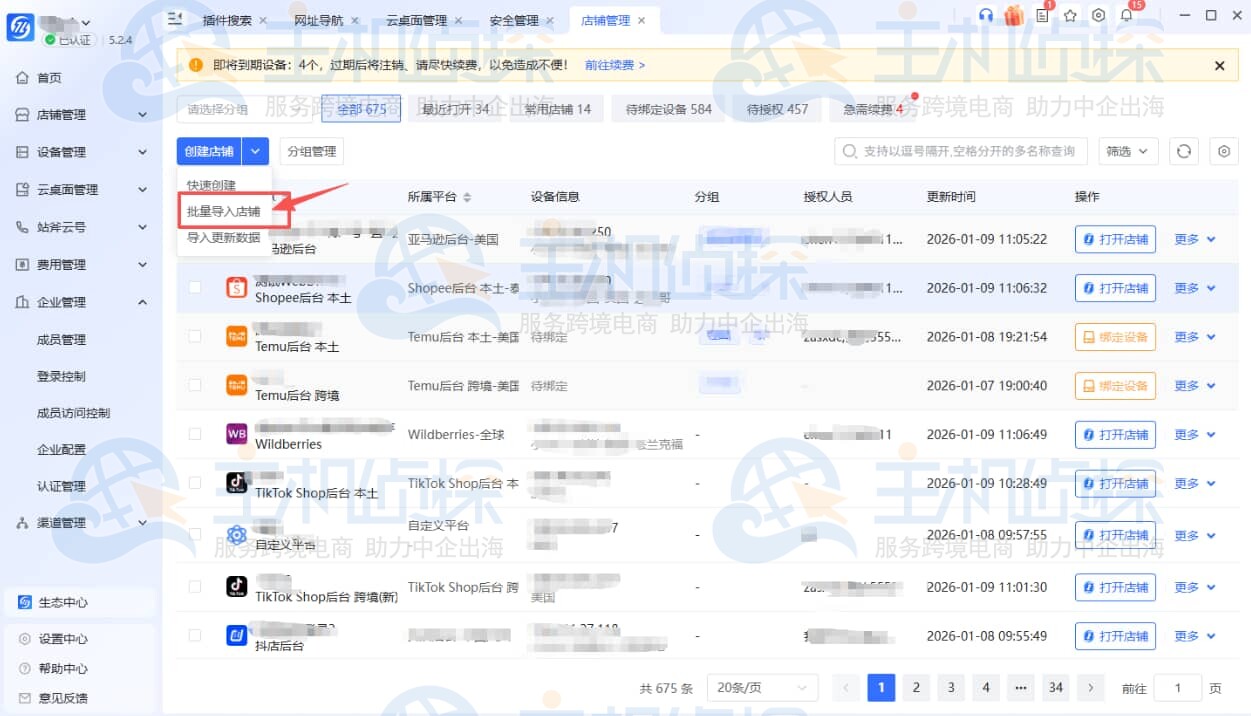
点击创建店铺旁下来箭头,选择【批量导入店铺】
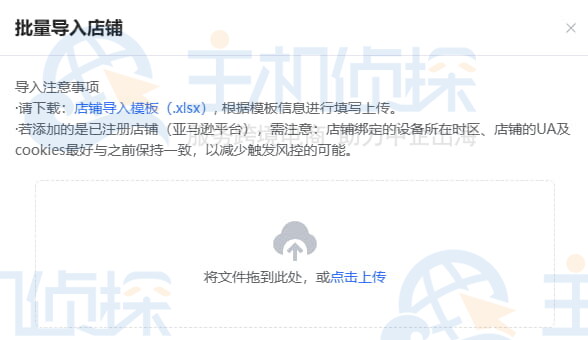
下载导入模板,根据模板信息进行导入即可,如导入模板中无所选平台请及时联系客服,我们将及时进行添加处理。
4、快速创建店铺
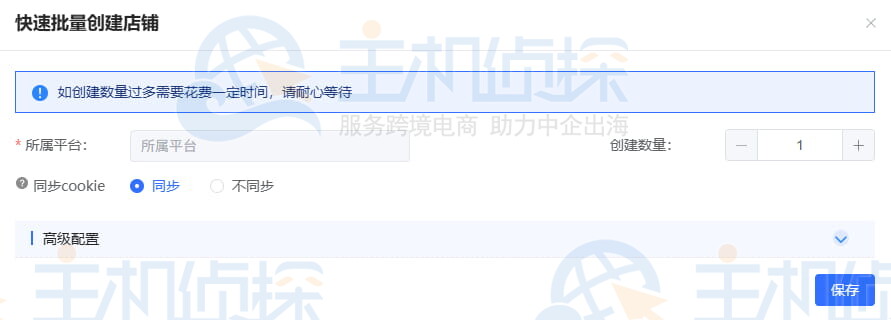
点击创建店铺旁下来箭头,选择 【快速创建】
选择所属平台即创建数量,创建数量一次不要超过50个,避免卡顿影响使用体验。
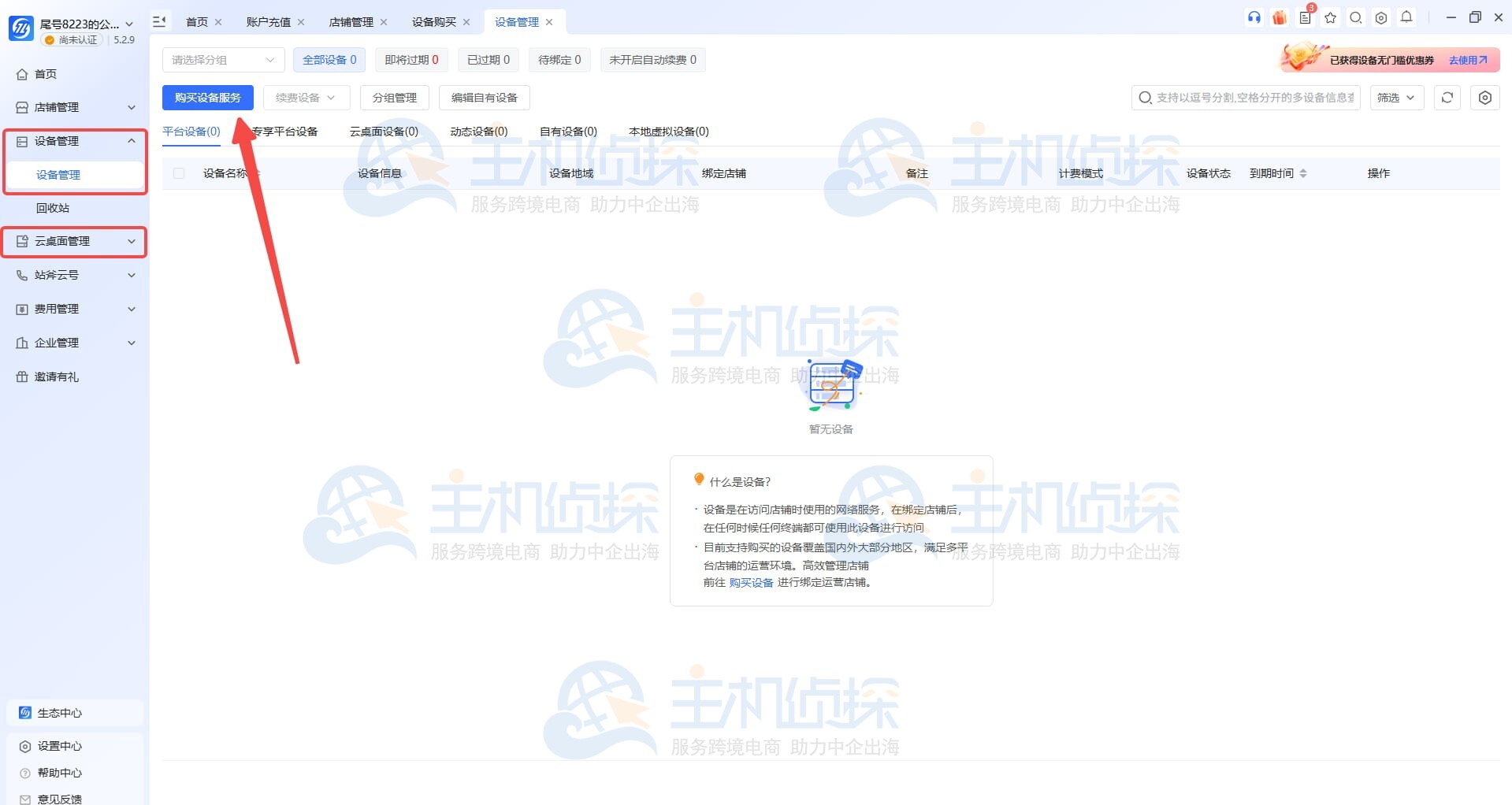
首先需购买站斧浏览器设备。
点击左侧的“设备管理”或“云桌面管理”,点击【购买设备服务】或【购买云桌面】进入购买设备服务页面。
根据需求,选择相应的设备类型、地域、地区、设备套餐、购买时长、购买的设备服务数量、支付方式,提交订单进行付款;
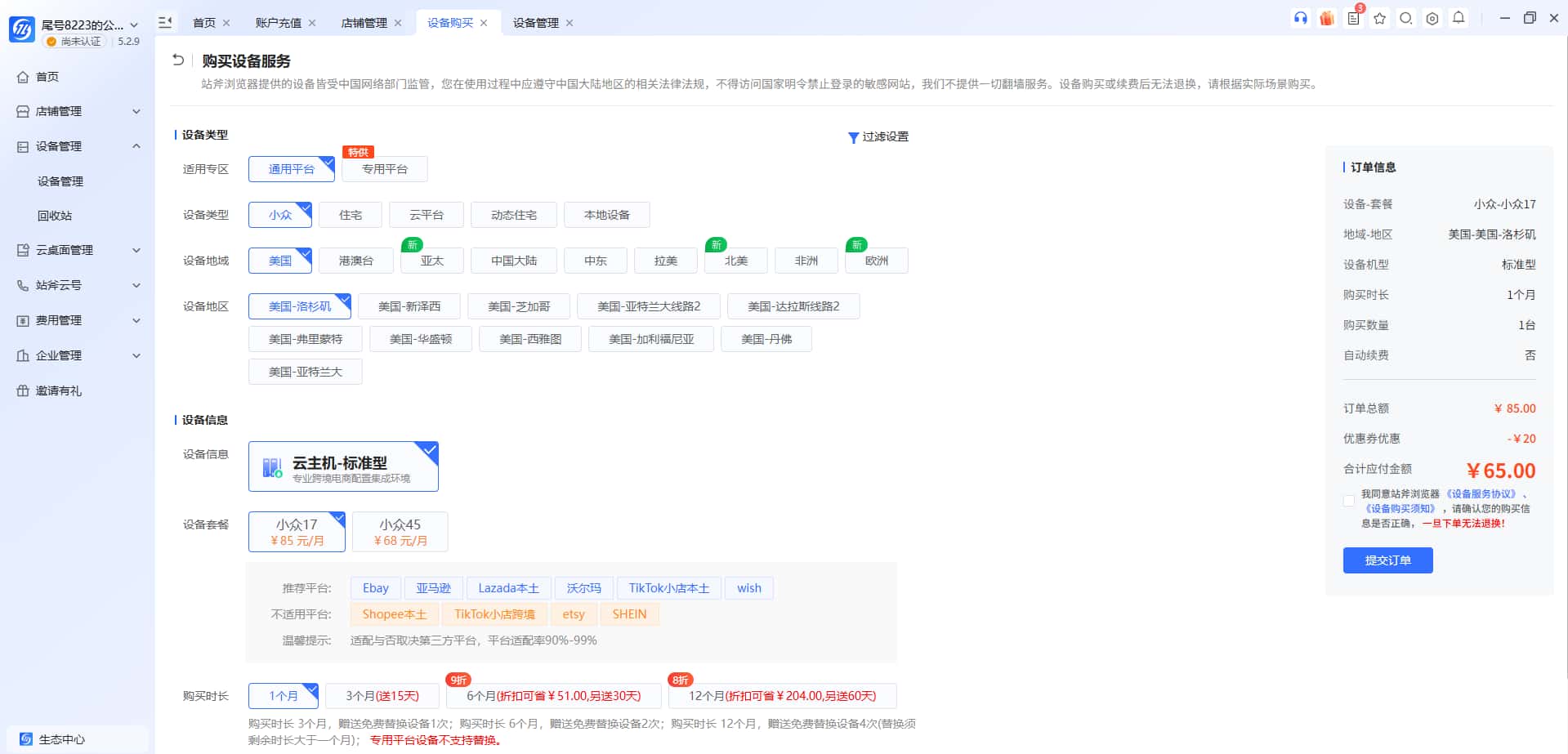
付费成功后,2小时内系统会自动分配设备,在【费用管理】界面点击右侧【订单管理】找到页面找到下单订单,点击【详情】查看设备分配状态,若设备已分配,在“详情”中则会显示分配设备相关的信息。
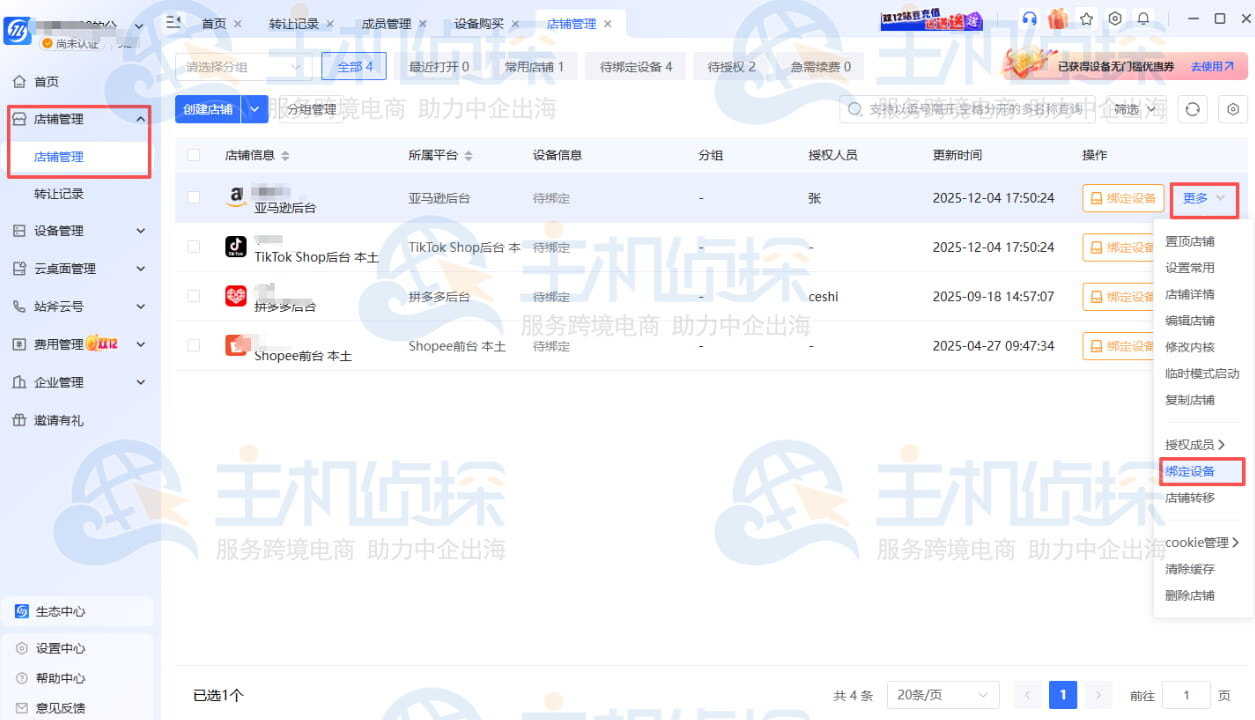
店铺绑定设备的方式有2种:
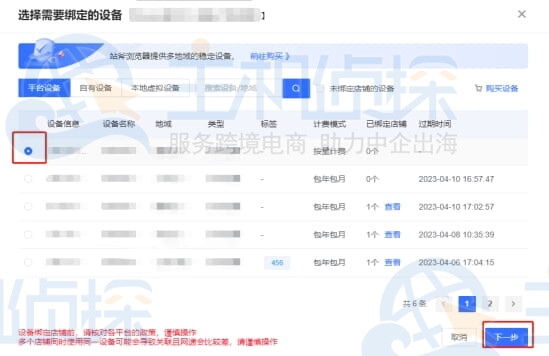
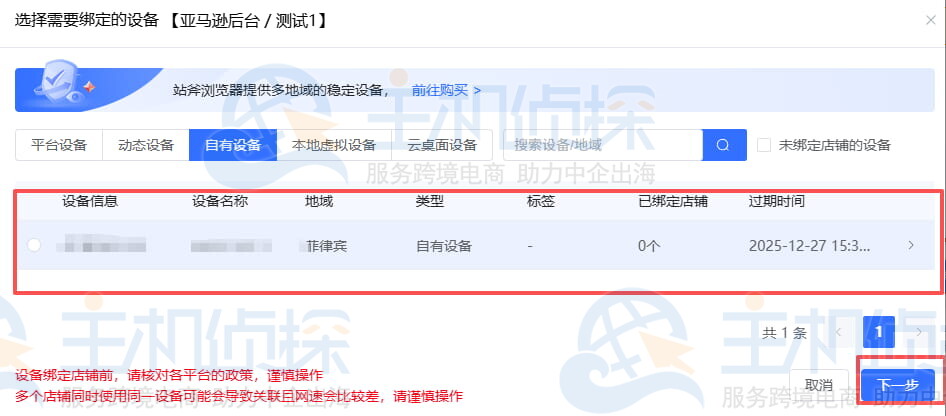
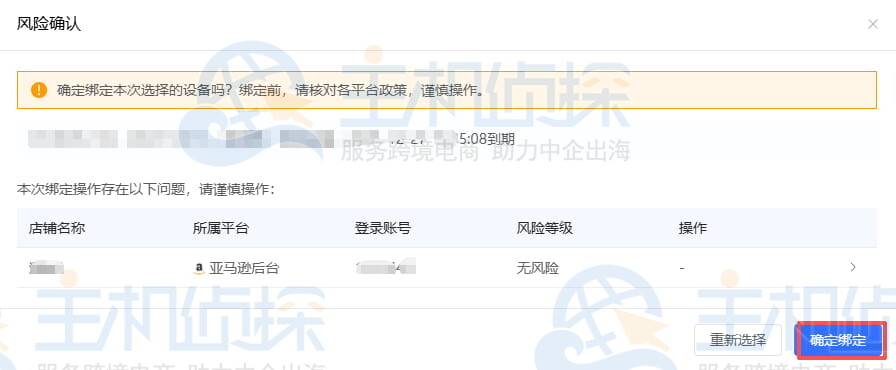
1、点击左侧的橙色圆形图标带文档符号管理模块,进入到【店铺管理】选择需要绑定设备的店铺,点击店铺右侧的【绑定设备】,选择好设备点击【下一步】,风险确认后即可【确认绑定】
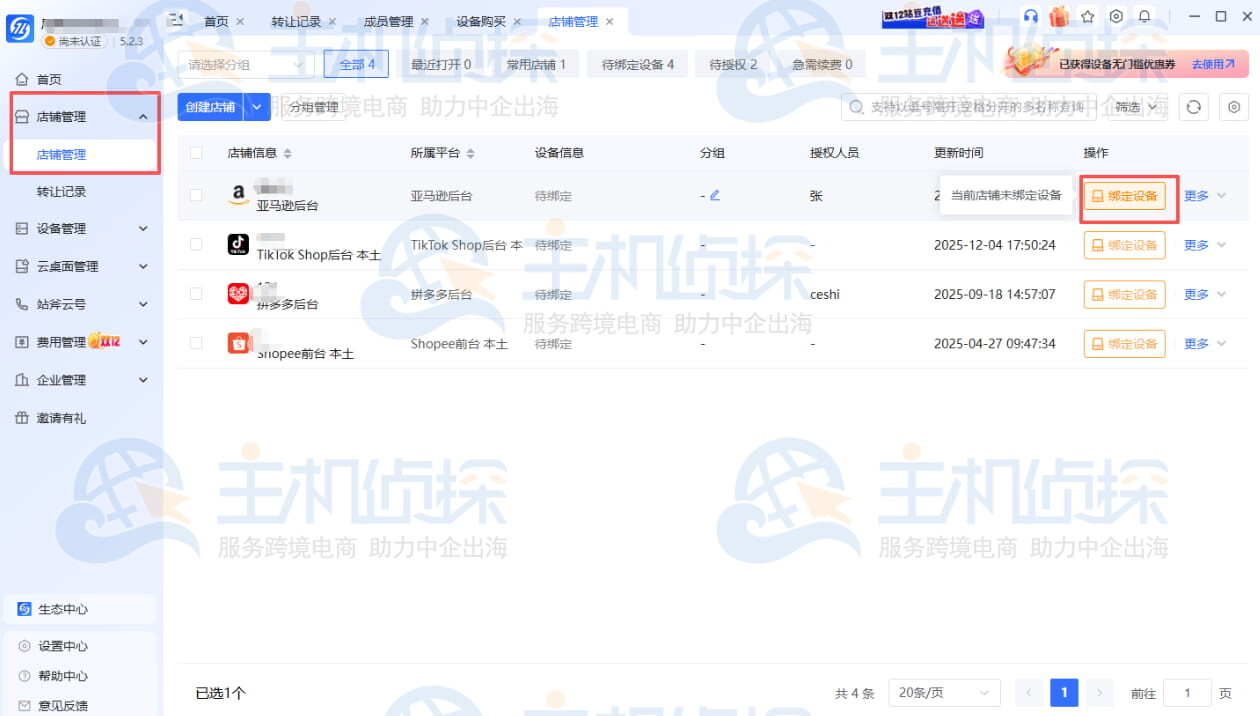
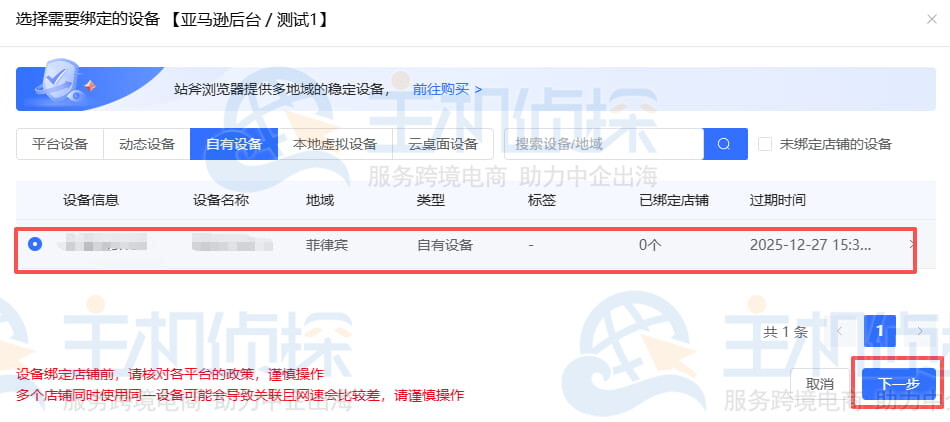
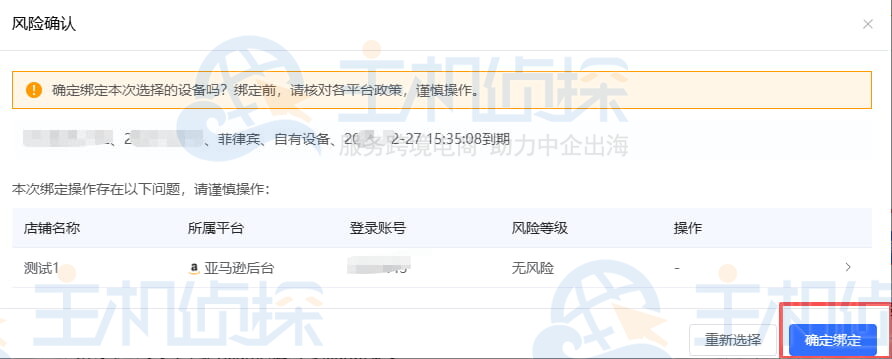
2、点击左侧的 橙色圆形图标带文档符号 管理模块,进入到【店铺管理】选择需要绑定设备的店铺,点击店铺右侧【更多】-【绑定设备】,选择好设备点击【下一步】,风险确认后即可【确认绑定】
(本文由美国主机侦探原创,转载请注明出处“美国主机侦探”和原文地址!)

微信扫码加好友进群
主机优惠码及时掌握

QQ群号:938255063
主机优惠发布与交流