Divi AI为网站设计提供高效图片生成方案,支持用AI生成与自动生成两种核心模式。输入描述、选定风格、宽高比,几秒钟即可产出4张独特图片;自动生成则依据页面上下文匹配视觉内容。还可通过参考图微调风格,或一键编辑现有图片,实现修改、扩展、放大与增强。详细提示词能显著提升生成质量,助力快速获取符合品牌调性的视觉资产。下文将分步详解操作流程与实用技巧,助力大家高效玩转Divi主题 AI图片生成。
点击访问:Divi主题官网

一、Divi AI生成图片
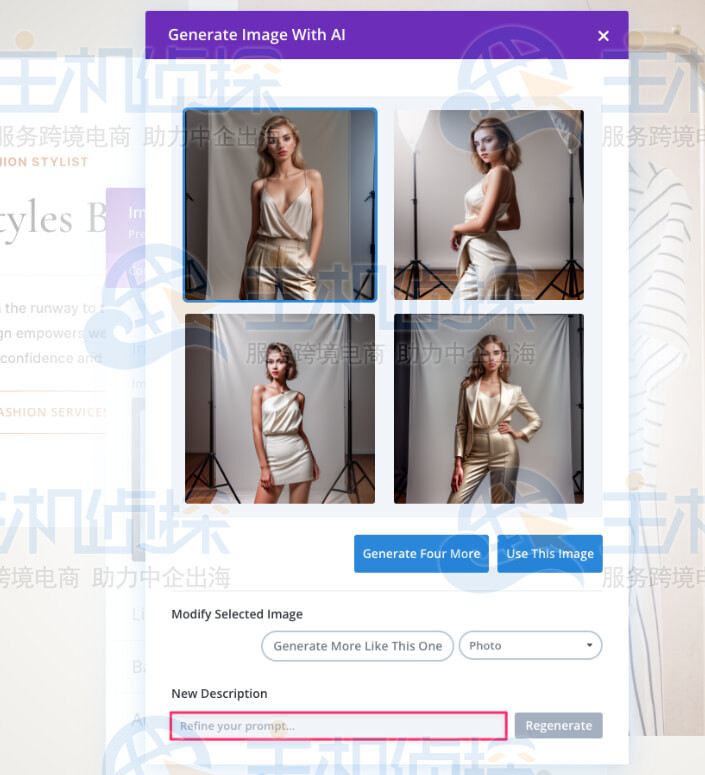
使用 Divi AI 生成图片非常简单。商家只需向Divi主题描述自己的图片,选择风格,就可以让 AI 开始工作。几秒钟内,Divi AI 将可以生成四张独特的图片,如果喜欢其中一个,可以生成更多变化,以精准找到完美效果。
使用 Divi AI 生成图像有两种不同方式:
- 用AI生成:输入想生成的图片类型、风格、选择参考图片(可选)、图片的宽高比以及尺寸,
- 自动生成:这是Divi AI根据页面上下文自动生成新图片的过程,通常用于已经有布局,包括其他图片和相关文本时。
注:如果对生成的结果不满意,可以使用新描述字段让 Divi AI 生成想要的图片类型。
- 点击齿轮图标打开图像模块设置。
- 点击AI图标。
- 选择“用AI生成”选项。
- 选择图片风格,包括照片、数字绘画、概念艺术、矢量图形、3D渲染、素描、抽象艺术、漫画、水彩、绘画、动漫、卡通或无。
- 为想生成的图片提供图片描述。
- 选择参考图像(可选),参考图像选项允许商家上传Divi AI可以用作样式参考的图像。例如如果喜欢某张图片的整体感觉和风格,可以上传该图片作为参考,然后用图片描述基于该参考图片制作一张全新的图片。此外还可以调整“参考图像影响”控制盘,以调整希望参考图像对描述的影响程度(反之亦然)。
- 选择宽高比,默认值为1:1(平方)宽高比。
- 选择图片的尺寸,根据选择的宽高比,输入所需的宽高值会自动更新,使其与所选宽高比例相匹配。
- 点击生成按钮。
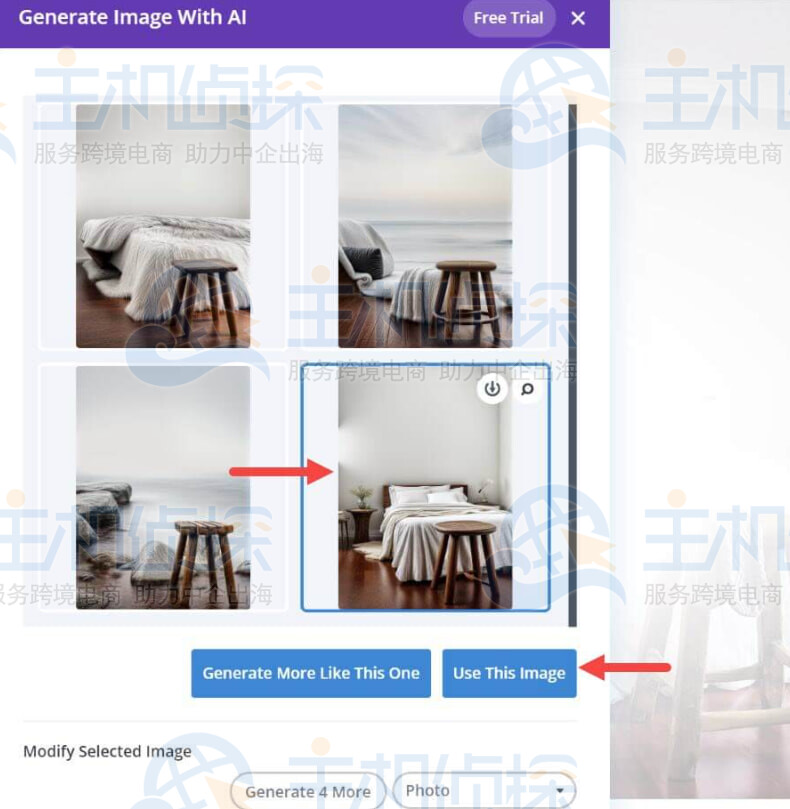
- 选择并使用Divi AI生成的4张图片中的一张,或者可以继续生成另一批4张图片。
注:
- 一旦Divi AI生成了前四张图像,就可以继续生成四批新图像,选择要使用的图像,或通过提供新的图像样式和新的图像描述来修改所选图像。
- 如果要生成不符合任何可用宽高比的图像,请选择“自定义大小”
AI图像生成的高级选项
除了图像样式可以选择要生成的图像的样式和图像描述外,还可以上传参考图像并选择纵横比和图像大小。
- 图像样式:选择生成图像的样式
- 参考图像(可选):如果图像基于特定的外观或风格,可以在此处上传参考图像。
- 纵横比:从正方形(1:1)、横向(8:5)、纵向(3:4)中选择,或添加自定义尺寸。
- 大小:为图像设置自定义大小。
- 点击齿轮图标打开图像模块设置 。
- 点击Divi AI图标。
- 选择自动生成选项。
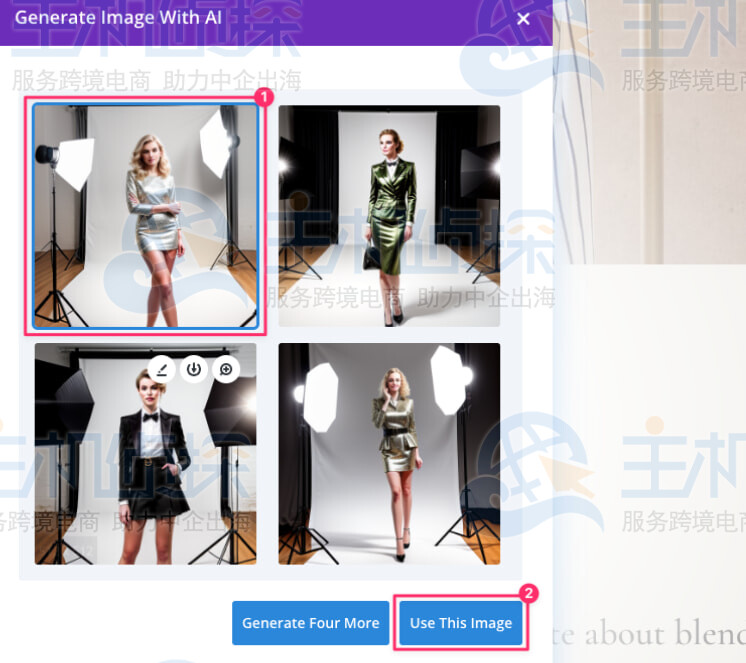
Divi AI 会根据整个页面的内容生成 4 张图片,该选项适合当图像模块所在页面包含其他图像模块和基于文本的模块时使用。
示例
- 在页面上,导入时尚造型师登陆页预设布局。
- 添加图片模块,点击齿轮图标打开设置。
- 在内容标签—图片,将鼠标悬停在 Divi AI 图标上。
- 选择自动生成选项。
- 从4个生成的图像中选择一个,然后单击“使用此图像”按钮。
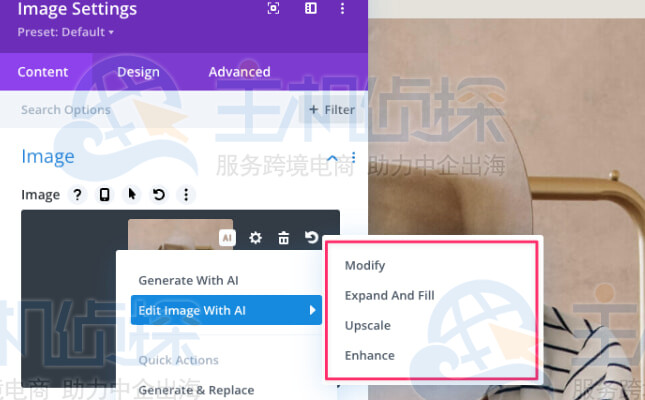
“用AI编辑图片”选项允许对WordPress网站页面上的任何图片进行进一步修改,以便进行不同的编辑,例如:
- 修改:添加新元素或修改图片中的现有元素,可以用刷子高亮想更改的区域,或者用草图界面添加想添加的物体的粗略草图。
- 扩展与填充:放大图像宽度并改变画面的宽高比,Divi AI 会无缝填补空白,生成一张适合原来设计的新图片。
- 高端:将原始图像放大2、3或4倍。
- 增强:去除多余瑕疵,并提升饱和度、对比度和细节层次,增强强度滑块可以提升对新图像的增强等级。
可以使用Divi AI改进Divi中的图像,有一些最佳结果可能来自于已经由 Divi AI改进选择生成的图片。
单击齿轮图标打开图像模块设置。
点击Divi AI图标。
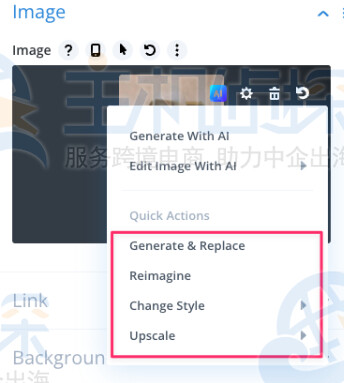
选择以下选项之一:
- 生成和替换:自动生成新图像,而不使用当前图像作为参考
- 重新构想:使用原始图像作为参考生成一组新的4张图像
- 更改样式:更改当前选定图像的样式
- 放大:快速更改当前图像大小,可以将其当前大小增加2、3或4倍。此外自定义大小选项可以为图像定义新的大小。
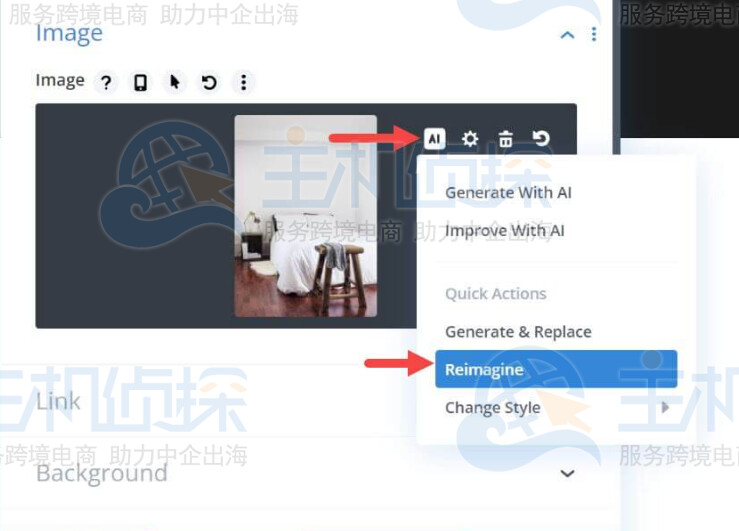
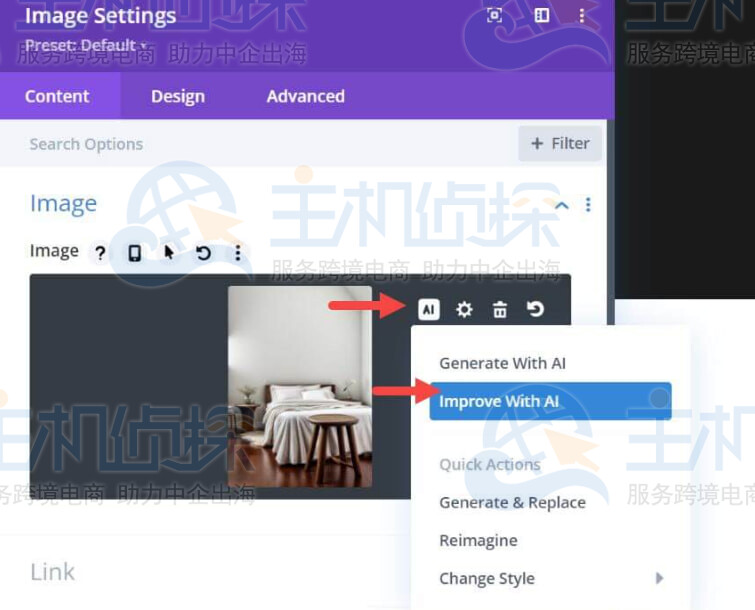
对于已有图片,最有用的快速操作选项之一是“重新构想”选项,这可以将普通的图像转化为神奇的艺术品
- 点击齿轮图标打开图像模块设置 。
- 点击Divi AI图标。
- 为现有图像选择“重新构想”选项。
- 从Divi AI提供的建议中选择最佳图片。
- 为新图片选择“用AI改进”选项。
- 在图片描述字段中,添加一个简短的描述,说明想做的更改。
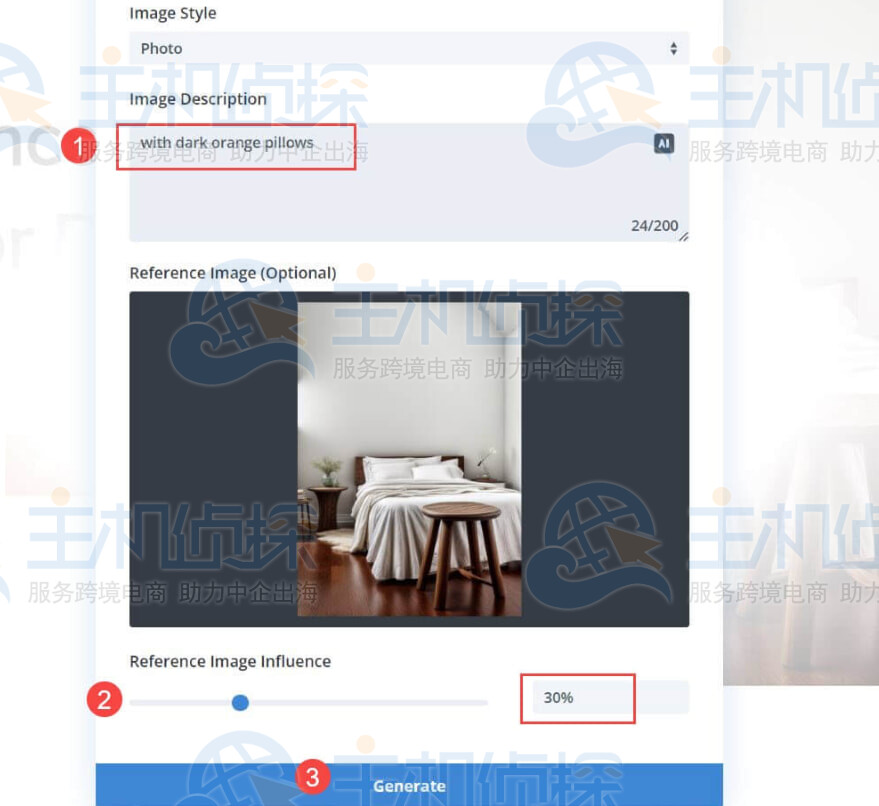
- 选择图像的影响程度。
- 点击生成按钮,从推荐图片中选择自己喜欢的结果。
1、具体且详细
- 好提示:一只毛茸茸的白色波斯猫,蓝眼睛,坐在维多利亚风格的房间里的红色天鹅绒垫子上。
- 糟糕的提示:一只猫。
2、包含相关形容词
- 好的提示:一间温馨的小木屋,茅草屋顶,周围是盛开的花园。
- 糟糕的提示:一栋房子。
3、指定场景
- 好提示:一位中年男子,穿着西装,白天站在纽约繁忙的街道上,手里端着一杯咖啡。
- 糟糕的提示:一个男人。
4、涉及风格
- 好提示:一幅印象派画作,描绘了海洋上的日落,有鲜艳的橙色、粉色和紫色。
- 糟糕的提示:一个日落。
5、表示情绪
- 好提示:一个卷发的小女孩在阳光洒满的草地上玩蝴蝶,看起来非常开心并在大笑着。
- 糟糕的提示:一个女孩。
6、清晰度比较
- 好提示:一个流线型、未来感十足的机器人,设计类似特斯拉汽车,矗立在高科技实验室中。
- 糟糕的提示:一个机器人。
7、清晰描述行动
- 好提示:一只金毛幼犬在公园玩接球,跳起来接飞盘。
- 糟糕的提示:一只狗。
8、包含文化或时间上的参考
- 好提示:一辆经典的60年代红色野马敞篷车停在一家带有霓虹灯牌的复古餐厅门前。
- 糟糕的提示:一辆车。
9、指定颜色和纹理
- 好提示:一朵鲜艳的红玫瑰特写,花瓣上点缀着露珠,背景是柔焦的绿色。
- 糟糕的提示:一朵花。
10、提及不寻常或独特的特征
- 好提示:一棵古老扭曲的橡树,枝条蔓延,覆盖着西班牙苔藓,孤零零地矗立在迷雾弥漫的沼泽中。
- 糟糕的提示:一棵树。
注:在撰写提示词时,描述得越详细,结果就越好。
推荐阅读:
《2026年国内主流AI模型Coding Plan价格、功能盘点》
(本文由美国主机侦探原创,转载请注明出处“美国主机侦探”和原文地址!)

微信扫码加好友进群
主机优惠码及时掌握

QQ群号:938255063
主机优惠发布与交流