要监控VPS性能,请定期检查CPU使用率、RAM消耗、磁盘空间、磁盘inode、网络流量、正在运行的进程和正常运行时间。如果使用的是Hostinger VPS,hPanel中的服务器使用情况仪表板可让用户在一个地方快速直观地了解服务器资源使用情况。本文主要为大家如何在Hostinger hPanel中监控VPS性能。
点击进入:Hostinger官网

一、购买Hostinger VPS
相关推荐:《Hostinger海外VPS购买图文指南》
二、在Hostinger hPanel中监控VPS性能Hostinger用户可以直接从hPanel查看VPS性能,方法是进入VPS→管理→备份和监控→服务器使用情况。
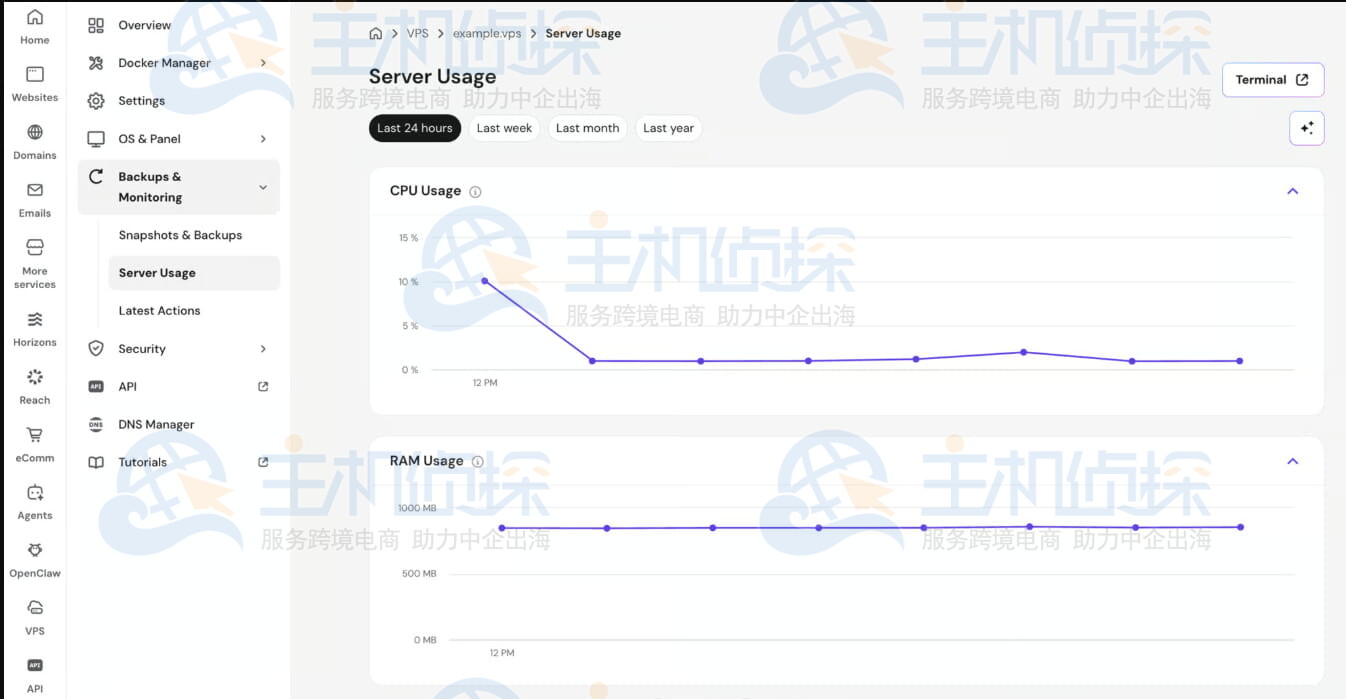
该仪表盘跟踪CPU和内存使用情况、磁盘空间以及传入和传出的流量。它还显示过去24小时、一周、一个月和一年的历史数据。
如果您刚设置好VPS,服务器使用情况控制面板不会立即显示数据。请等待30-60分钟使其加载完毕。之后,这是无需通过SSH登录即可查看资源趋势的最快捷方式。
1、检查CPU使用率
CPU使用率显示您的VPS在任何给定时间点正在使用的处理能力。在更新、备份、应用程序安装或数据处理期间出现短暂的峰值是正常的,通常会自行恢复正常。
关注的是规律,而不是个别峰值。每天同一时间重复出现的峰值通常指向定时任务或备份。CPU使用率持续接近100%数小时意味着服务器持续受到某些程序的过载影响。
导致CPU使用率持续偏高的常见原因包括资源密集型后台进程、优化不良的脚本、流量高峰或CPU资源不足以应对工作负载。
2、检查内存使用情况
内存使用率显示VPS上活跃的服务和应用程序占用的内存量。当内存不足时,系统会开始使用交换空间,将数据存储在磁盘上而不是内存中。这会导致所有操作明显变慢。
内存使用率和PHP内存限制经常被混淆,但它们衡量的是不同的内容。PHP内存限制限制的是单个PHP脚本可以使用的内存量,而内存使用率反映的是所有正在运行的服务所使用的总内存量。
如内存使用率持续居高不下,请检查应用程序工作进程、数据库内存分配、缓存服务以及潜在的内存泄漏。
3、检查磁盘空间
磁盘空间显示文件、数据库、备份、日志和上传内容所占用的存储空间。hPanel的服务器使用情况仪表板直接跟踪此指标,以便您可以了解一段时间内的存储趋势。
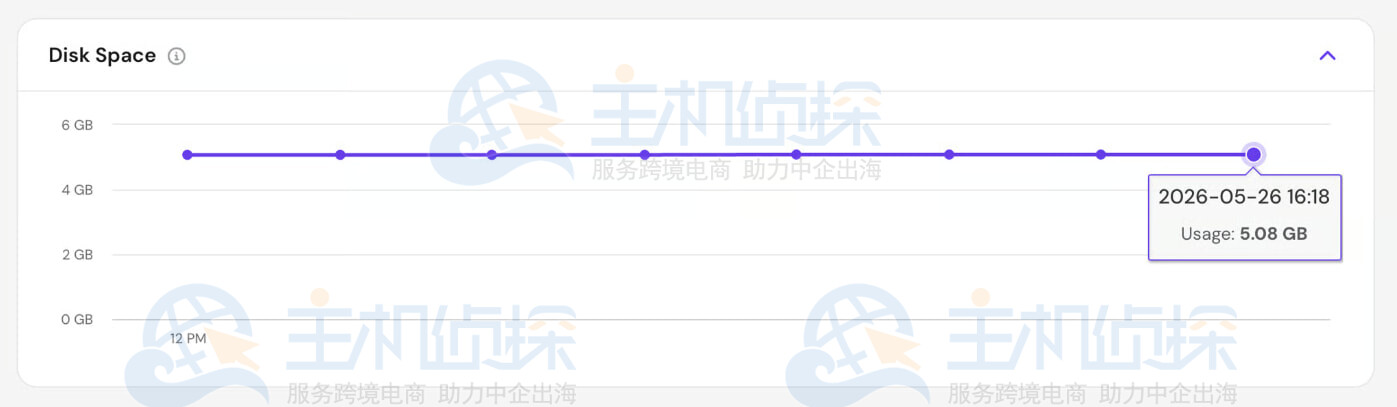
磁盘使用率往往会逐渐增长,然后在达到饱和状态时突然导致系统崩溃。一台磁盘使用率达到95%的服务器可能还能正常运行数周,但一次日志溢出或数据库转储就可能使其不堪重负。之后,数据库会崩溃,上传失败,Web服务器也无法写入访问日志。
4、检查网络流量情况
入站流量是指访客、API、爬虫和外部服务发送到服务器的数据。出站流量是指服务器发送给用户、第三方API、备份目标或其他外部系统的数据。
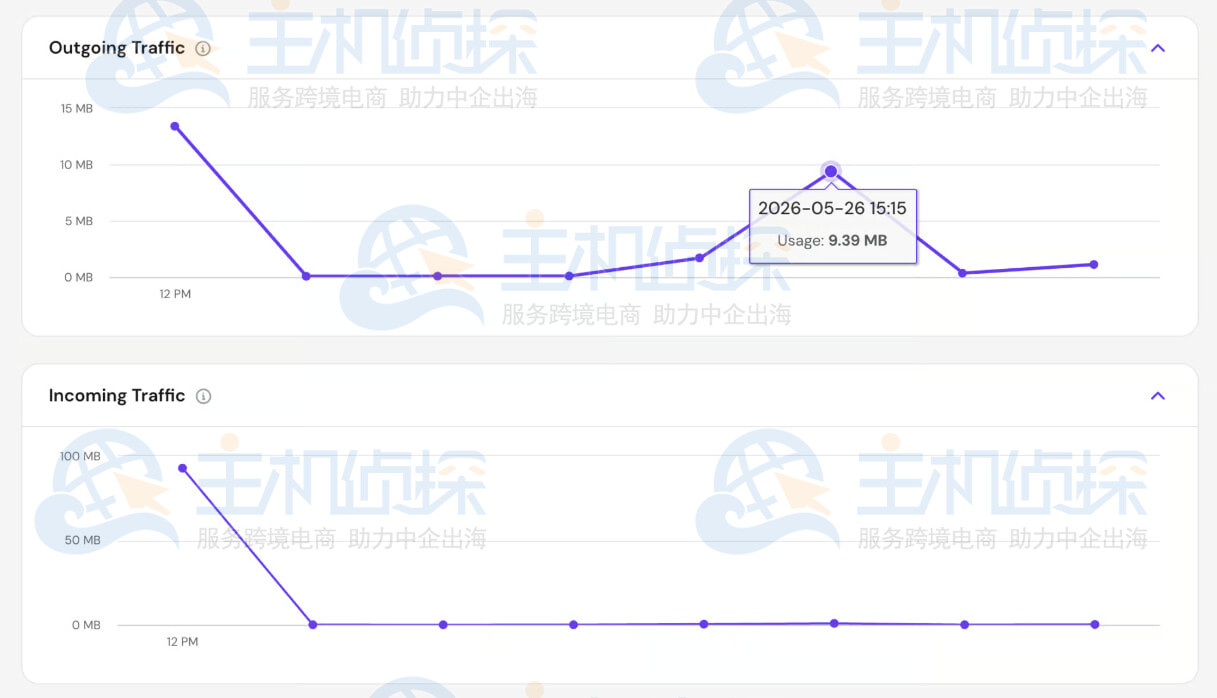
正常活动(例如真实访客、API请求和搜索引擎爬虫)造成的流量高峰是预期之内的。但恶意机器人、爬虫程序或DDoS攻击造成的流量高峰则不属于预期,因为它们会消耗服务器资源,却无法服务于真实用户。
将流量图与同一时间戳的CPU和内存数据进行比较,以查看高流量是否导致速度变慢,或者是否与其他问题同时发生,例如数据库查询被锁定或cron作业占用了所有可用内存。
(本文由美国主机侦探原创,转载请注明出处“美国主机侦探”和原文地址!)

微信扫码加好友进群
主机优惠码及时掌握

QQ群号:938255063
主机优惠发布与交流