将优麦云MCP接入WorkBuddy后,用户可在对话中调用工具,辅助亚马逊运营与数据处理。本文从WorkBuddy下载安装开始,介绍AI极速配置和手动配置两种方式,并说明密钥填写、连接器启用、信任确认及配置测试等步骤,帮助用户顺利完成接入。
购买地址:优麦云官网
优麦云折扣码:SPY(创业版及以上包年7.2折、卖家精灵&优麦云联合套餐优惠)

一、下载并安装WorkBuddy
打开:WorkBuddy官网下载适合你操作系统的版本并进行安装。
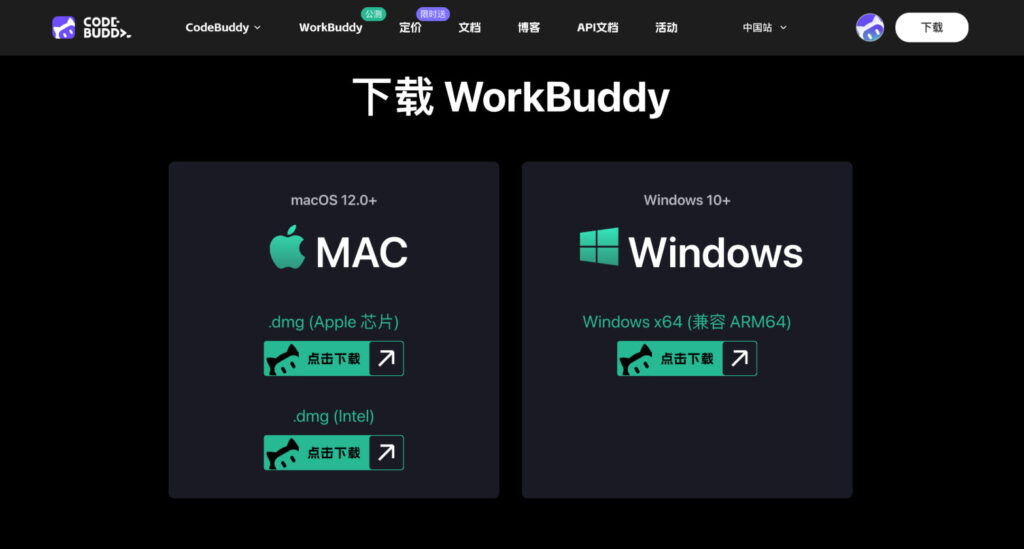
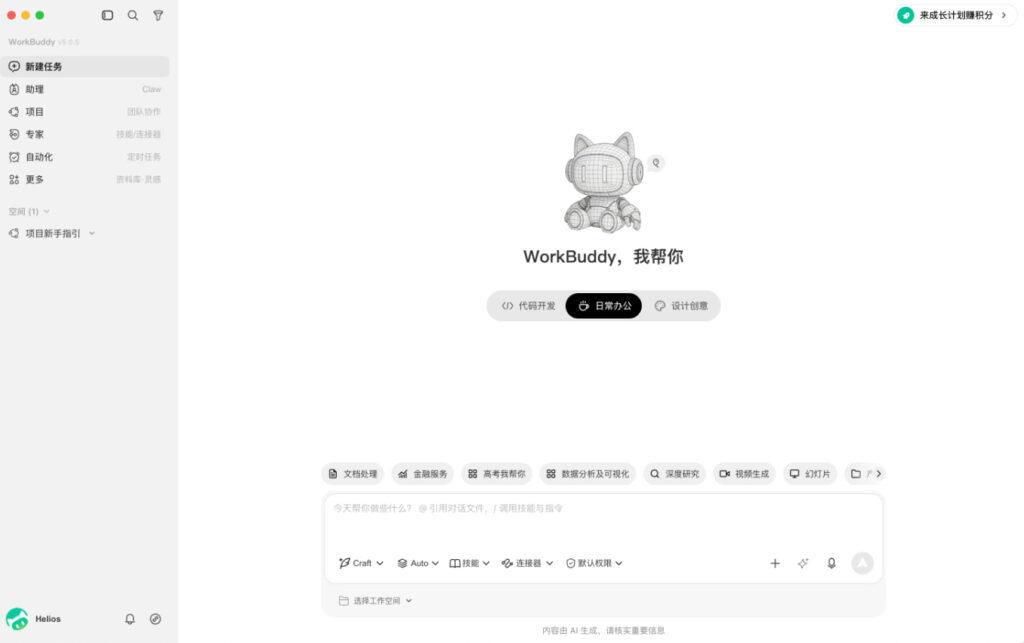
下载安装完成后,打开WorkBuddy,登录好账号。
1、极速版(AI执行安装)
你可以直接让你的WorkBuddy帮你安装。在优麦云后台生成专属密钥的时候,直接复制安装提示词,发给你的WorkBuddy即可。
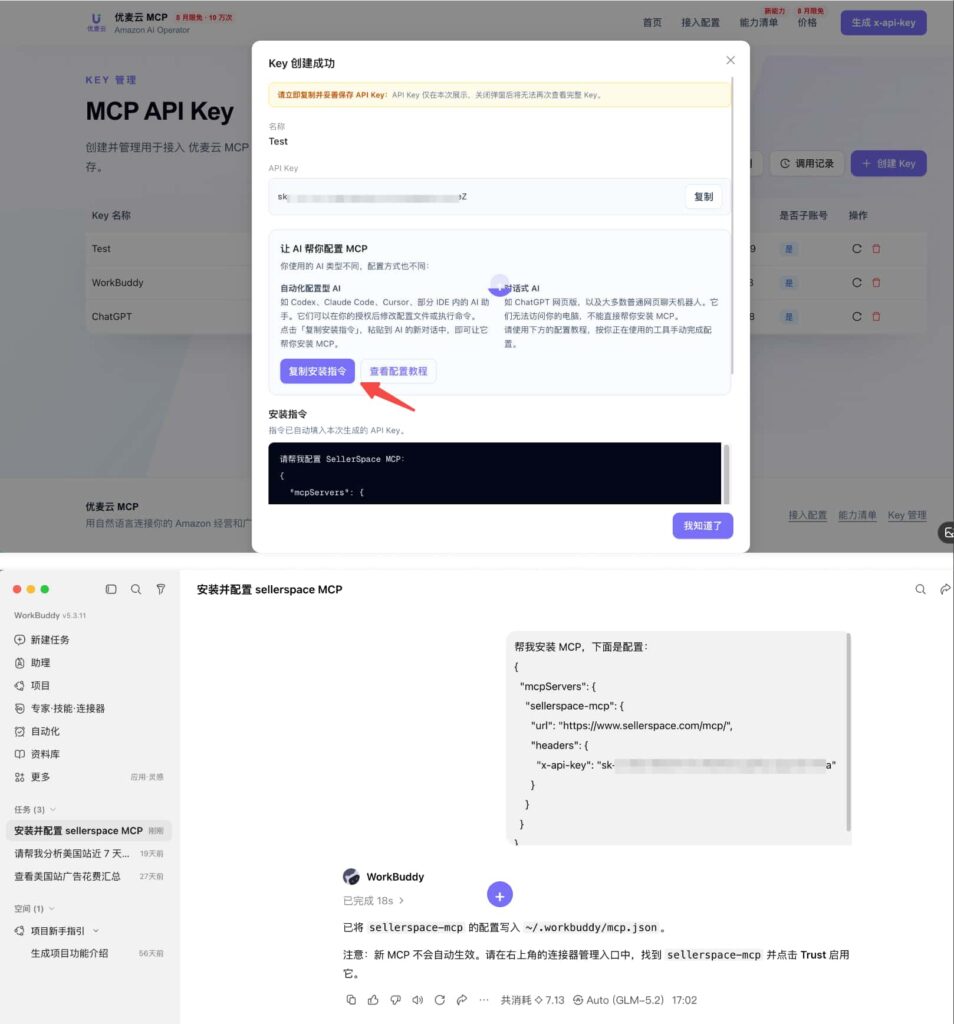
安装成功后,在【专家·技能·连接器→连接器→自定义连接器→MCP服务管理】中,可看到成功安装的优麦云MCP。
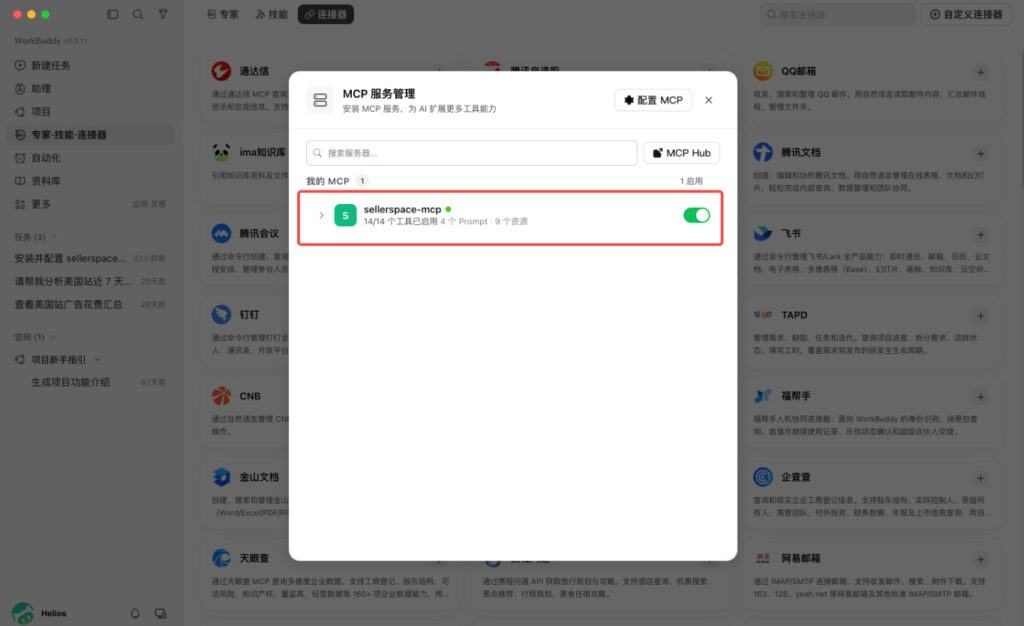
安装完成后,新开对话,即可调用优麦云MCP协助你的亚马逊运营。
2、详细配置步骤(手动安装)
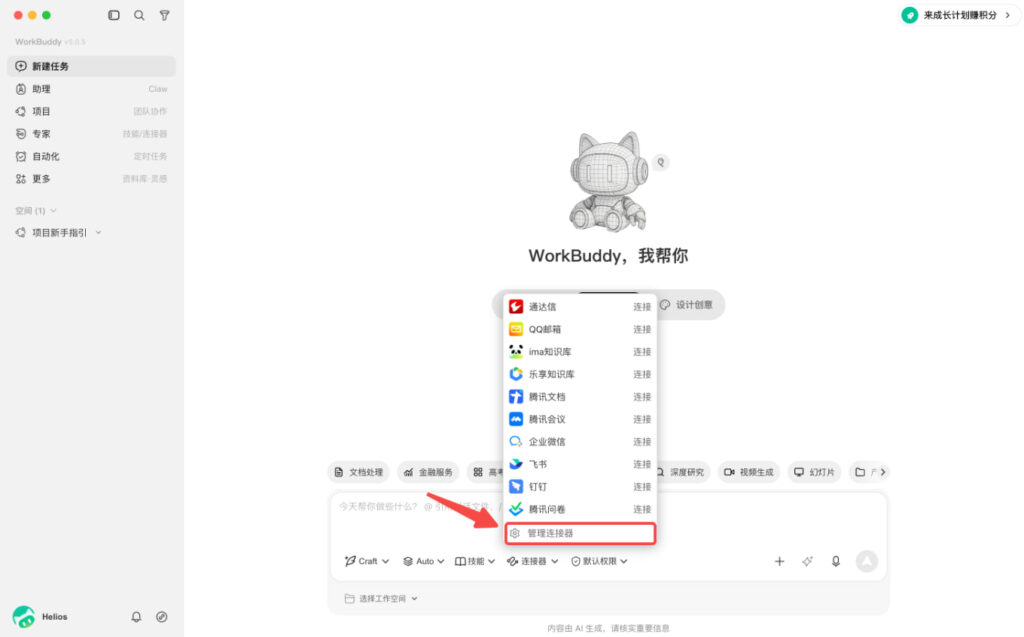
1)进入WorkBuddy主页,点击聊天框下方【连接器】,选择【管理连接器】,进入连接器设置页面。
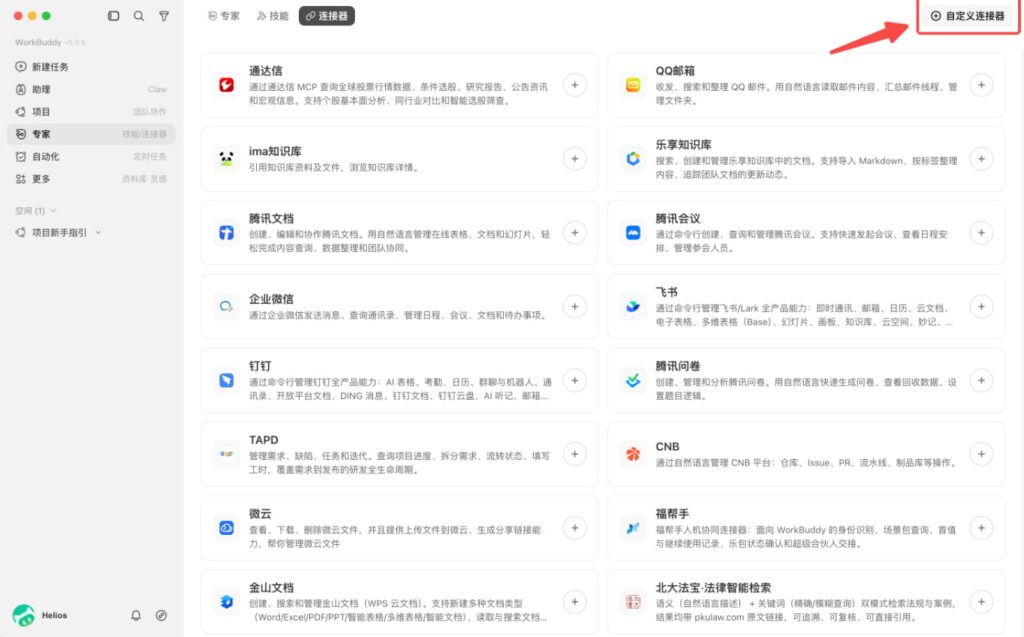
2)进入连接器设置页面,点击右上角【自定义连接器】,进入MCP服务管理页面。
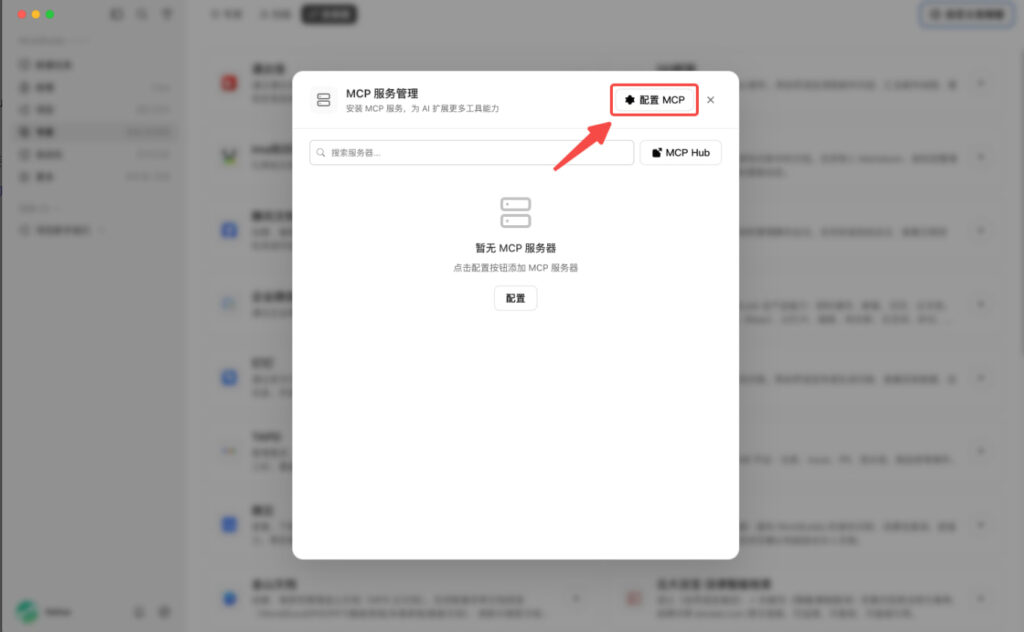
3)进入“MCP服务管理”页面,点击右上角【配置MCP】,进入MCP添加页面。
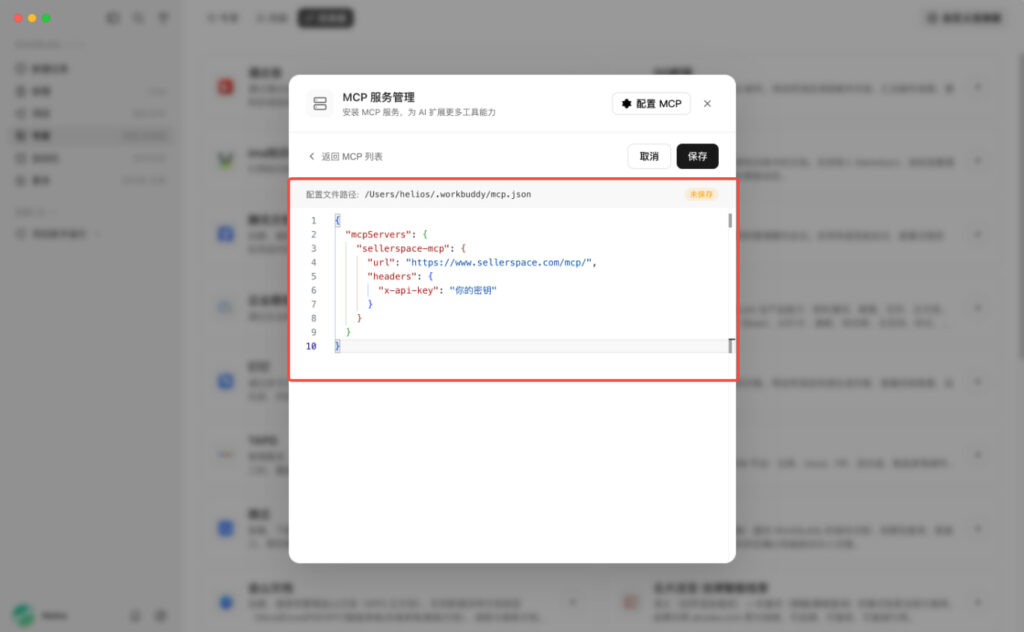
4)WorkBuddy的MCP配置页面,是代码配置,可直接复制以下代码内容,将“你的密钥”替换为实际的密钥。(如何获取你的优麦云MCP密钥?)
{
  "mcpServers": {
    "sellerspace-mcp": {
      "url": "https://www.sellerspace.com/mcp/",
      "headers": {
        "x-api-key": "sk-ss-xxxxx"
      }
    }
  }
}
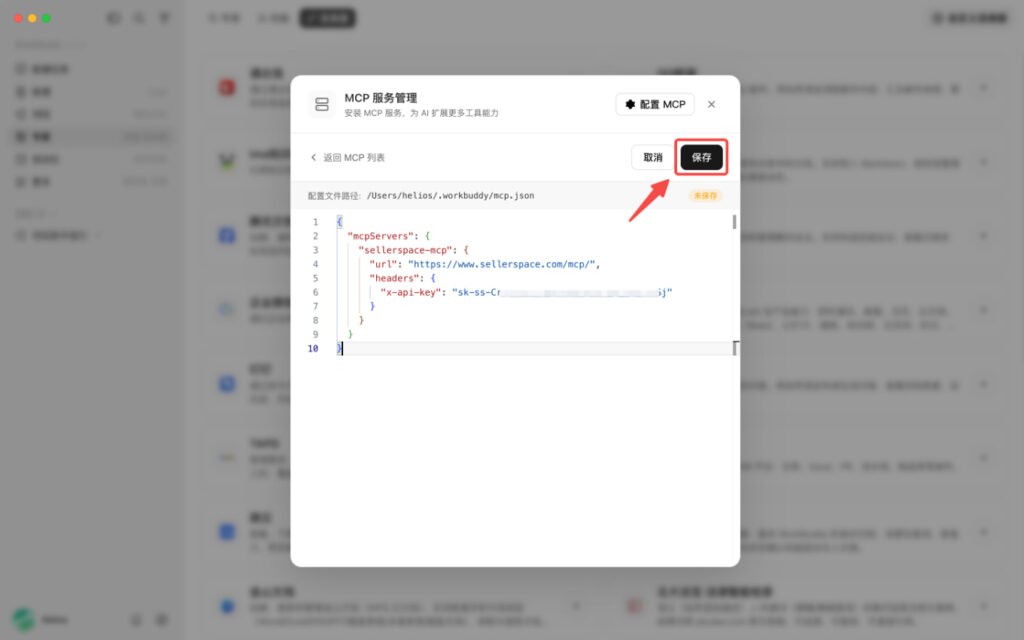
5)设置成功后,点击右上角的【保存】,保存当前配置。
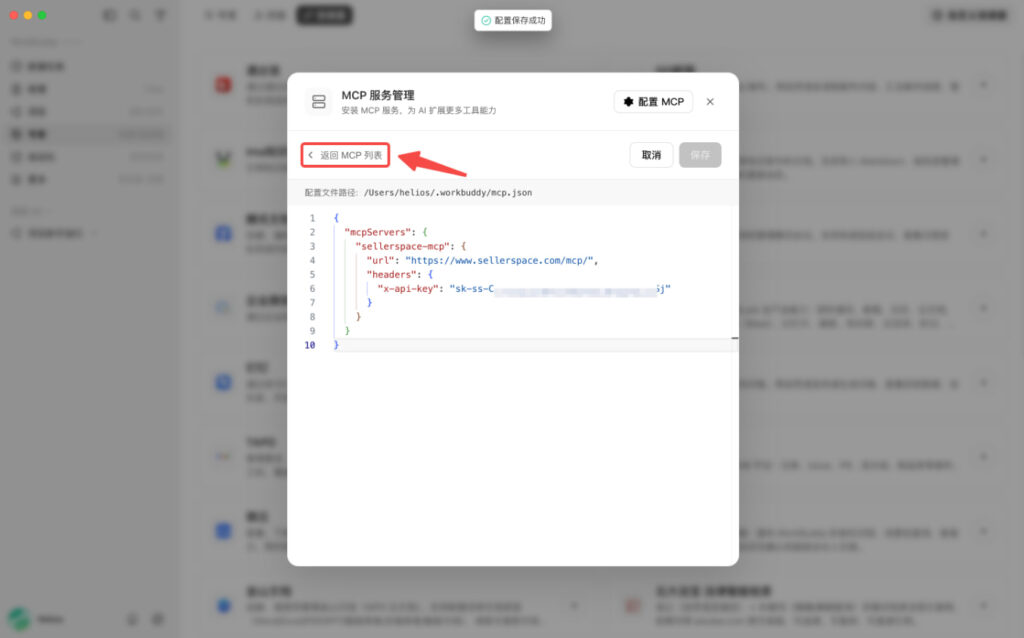
6)点击右上角【返回MCP列表】,做最后的确认,并启用MCP。
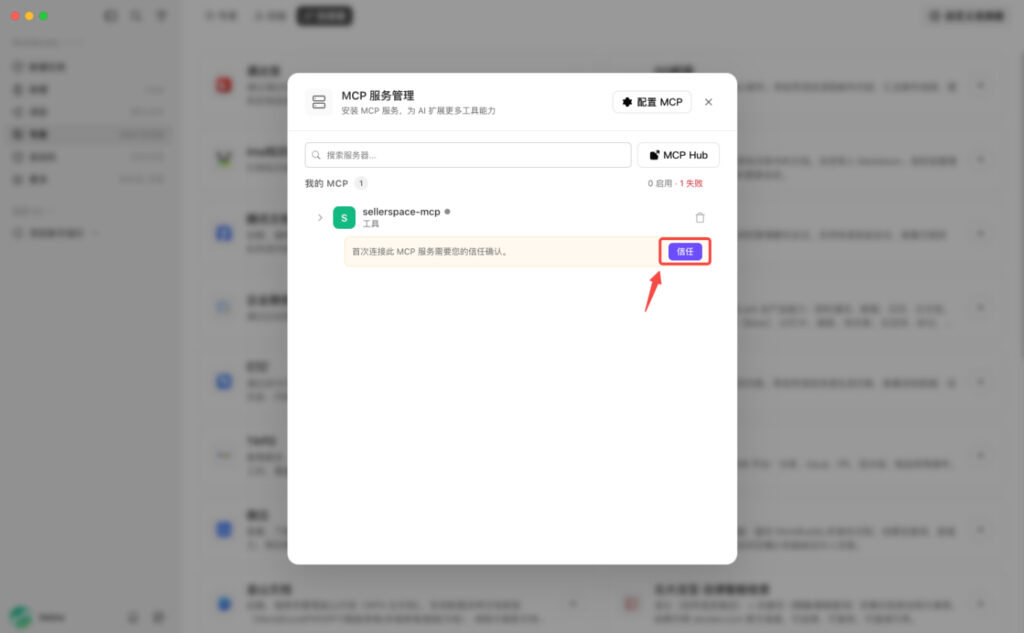
7)回到MCP列表页面,可以看到我们的配置已存在,不过首次链接MCP,需要信任确认,否则无法启用。
点击【信任】,完成启用。
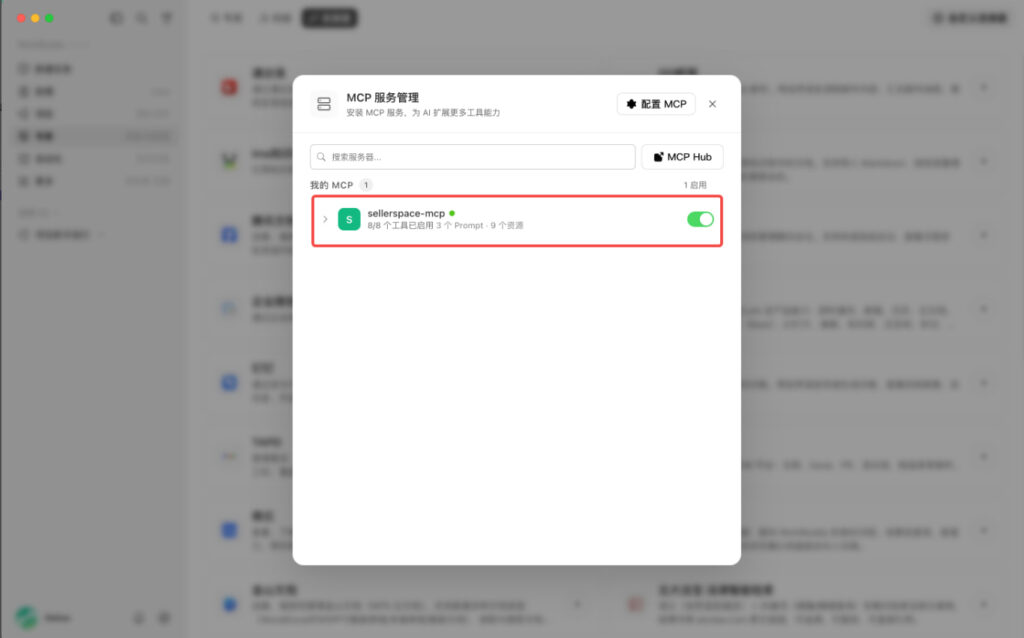
8)成功启用优麦云MCP。
9)启用后,我们可以测验一下优麦云MCP是否完全配置成功。
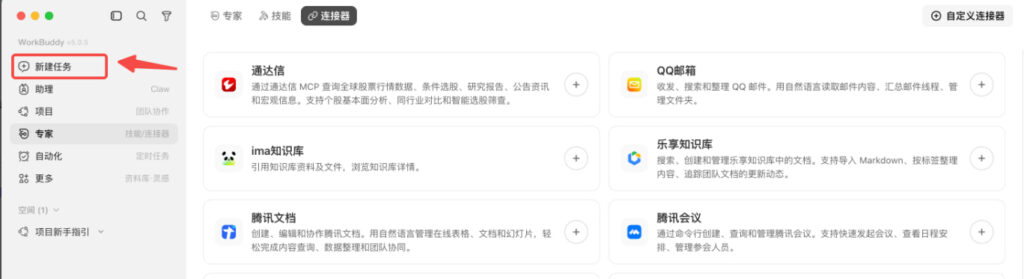
点击新建任务,回到WorkBuddy主页。
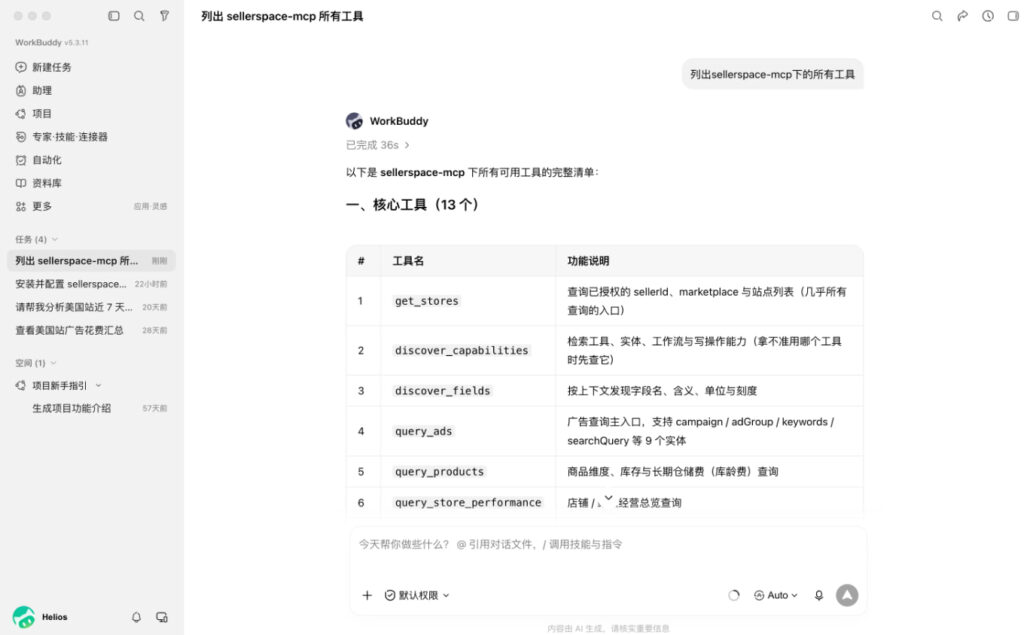
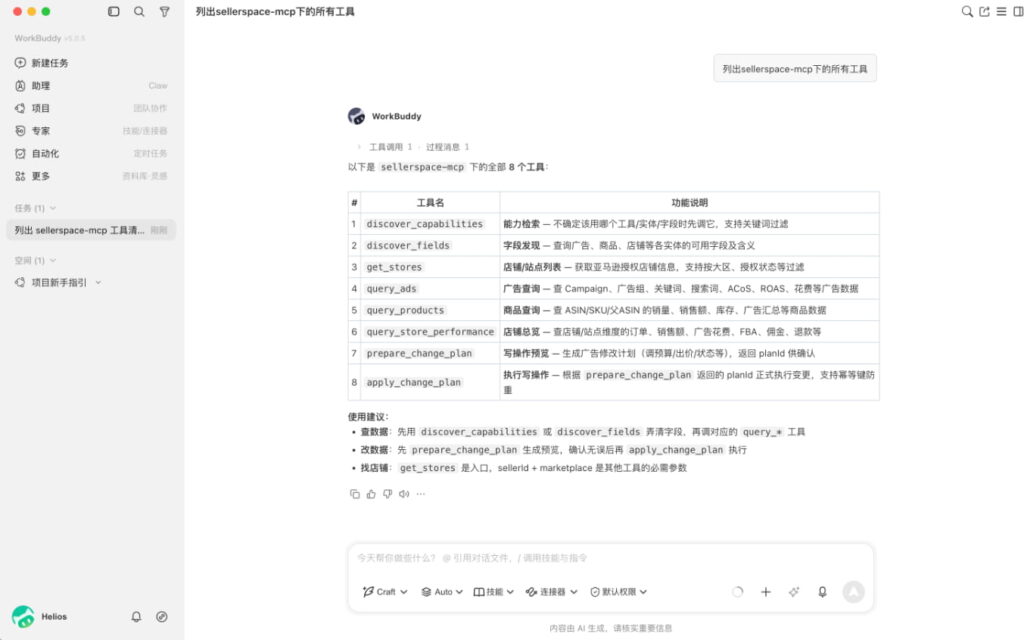
10)向它发出指令:列出sellerspace-mcp下的所有工具。
若回复如下图,则表示配置成功。
推荐文章:
《亚马逊商品标题限75字符新规即将生效!优麦云四步搞定 从容应对新规》
(本文由美国主机侦探原创,转载请注明出处“美国主机侦探”和原文地址!)

微信扫码加好友进群
主机优惠码及时掌握

QQ群号:938255063
主机优惠发布与交流