漫画、杂志和电子书存得越来越多,只靠本地文件夹管理,很快就会遇到分类混乱、阅读进度不同步、换设备找不到文件等问题。Komga是一款开源漫画和电子书媒体服务器。部署完成后,可以通过电脑、手机和平板浏览器访问自己的书库,也能创建多个账号,与家人或朋友共享内容。
本文使用莱卡云香港云服务器进行演示,配置为2核CPU、2GB内存和30GB硬盘,系统安装Debian 12。香港节点连接方便,拉取Docker镜像也比较省事,适合个人书库、Docker学习和轻量自托管项目。

一、Komga是什么
Komga采用Java和Kotlin开发,支持Linux、Windows和macOS,也提供官方Docker镜像。项目采用MIT开源许可证,源代码已经发布在GitHub。
Komga主要提供以下功能。
- 通过Web页面管理和阅读漫画
- 支持系列、合集和阅读列表
- 保存阅读进度和书签
- 管理标题、作者、出版社和标签
- 检测重复文件及重复页面
- 创建多个用户并分配书库权限
- 支持OPDS v1和v2协议
- 提供REST API,便于接入其他工具
本次演示使用以下环境:

2核2GB适合安装测试、个人使用和规模较小的漫画库。首次扫描大量文件时,Komga会占用一定的CPU和内存。如果书库较大、多人同时阅读,建议选择4GB或更高内存。
漫画文件通常比较占空间,30GB硬盘只能满足演示和少量收藏。准备长期使用时,可以在莱卡云选择更大的系统盘,或者增加数据盘,把Komga配置和漫画文件分开保存。
选择香港服务器还有一个实际好处。国内管理服务器比较方便,同时也适合部署其他轻量Docker项目。正式购买前可以先确认线路、带宽、硬盘扩容方式和续费价格。
三、部署前的准备工作开始安装前,需要准备以下内容。
- 一台安装Debian或Ubuntu的莱卡云服务器
- 已经安装Docker
- 已经安装Docker Compose
- 准备导入的漫画或电子书文件
- 可选准备一个解析到服务器的域名
先通过SSH登录服务器,检查Docker环境。
docker --version
docker compose version
两个命令都能正常显示版本信息,就可以继续安装Komga。
四、创建Komga部署目录本文把Komga放在/opt/komga目录,配置与漫画文件分别保存在config和data中。
mkdir -p /opt/komga/config
mkdir -p /opt/komga/data
cd /opt/komga
各目录用途如下。
- /opt/komga/config保存数据库、用户和程序配置
- /opt/komga/data保存漫画与电子书
- /opt/komga/docker-compose.yml保存容器部署文件
迁移服务器时,需要同时备份config和data。如果只保留漫画文件,用户账号、阅读进度和书库设置可能会丢失。
五、设置目录权限先查看当前管理账号的UID和GID。
id
如果结果中的UID和GID都是1000,可以执行下面的命令。
chown -R 1000:1000 /opt/komga/config
chown -R 1000:1000 /opt/komga/data
实际数值不是1000时,后续Docker Compose配置也要换成对应的UID和GID。
六、创建Docker Compose文件进入Komga目录。
cd /opt/komga
nano docker-compose.yml
写入以下内容。
services:
  komga:
    image: gotson/komga:latest
    container_name: komga
    user: "1000:1000"
    environment:
      TZ: Asia/Shanghai
    volumes:
      - ./config:/config
      - ./data:/data
    ports:
      - "25600:25600"
    restart: unless-stopped
这里使用的是Komga官方镜像。config目录保存程序配置,data目录保存书库文件,服务器的25600端口映射至Komga服务。
如果25600端口已经被其他程序占用,可以修改冒号左侧的数字。
ports:
  - "8080:25600"
修改后应通过http://服务器IP:8080访问。
七、启动Komga在/opt/komga目录运行以下命令。
docker compose up -d
查看容器状态。
docker compose ps
查看启动日志。
docker compose logs -f komga
确认程序启动后,按Ctrl+C退出日志页面。这个操作不会关闭Komga容器。
莱卡云服务器如果启用了UFW,需要放行Komga端口。
ufw allow 25600/tcp
ufw status
控制台中另有安全组时,也要放行对应端口。系统防火墙和安全组缺少任何一项,外部都可能无法打开Komga。
八、访问Komga并创建账号打开浏览器,输入下面的地址。
http://服务器IP:25600
例如服务器IP为203.0.113.10,访问地址就是
http://203.0.113.10:25600
首次进入Komga时,需要创建管理员账号。密码应单独保存,不要与服务器Root密码共用。
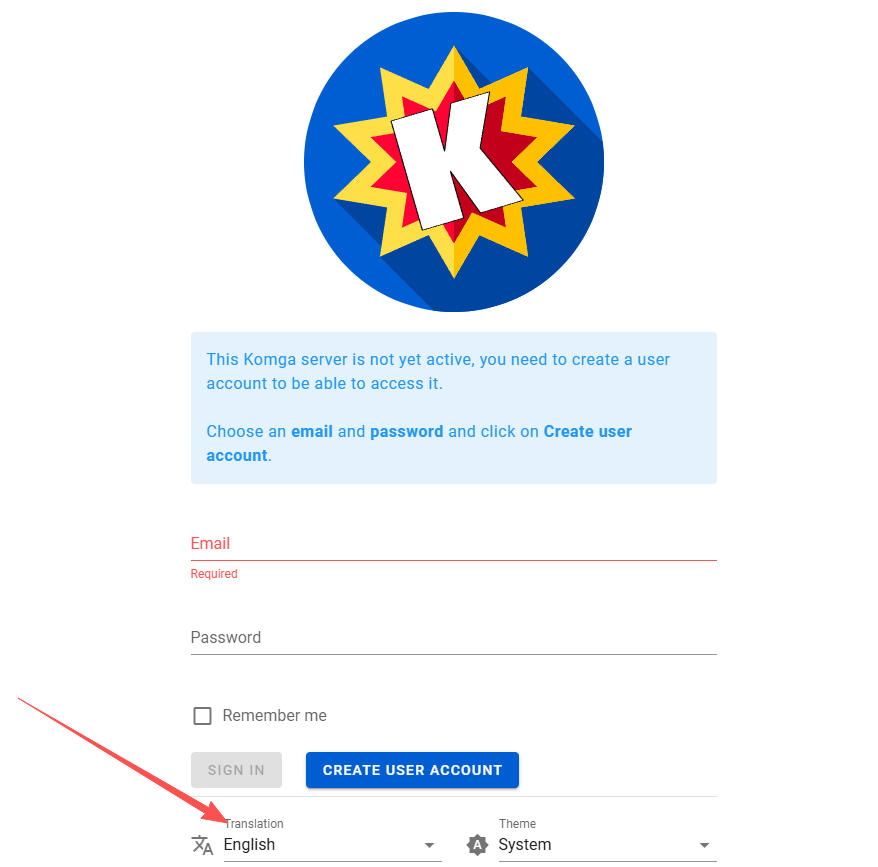
登录后可以调整界面语言,然后创建第一个漫画资料库。
九、上传漫画并建立书库可以在data目录中继续划分不同类型。
/opt/komga/data/
├── comics/
├── magazines/
├── novels/
└── others/
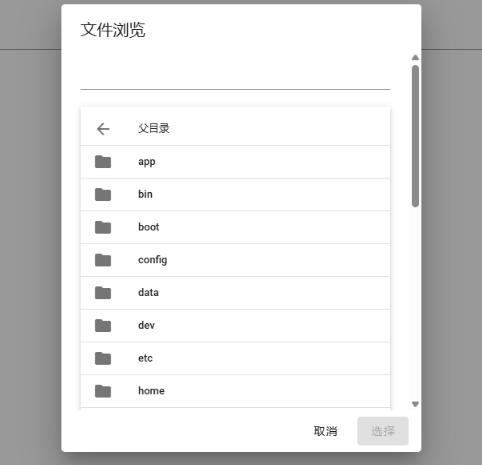
漫画上传到服务器后,在Komga后台添加资料库。需要注意,后台选择的是容器内路径。
宿主机中的目录为
/opt/komga/data/comics
Komga后台应选择
/data/comics
保存后,Komga会开始扫描文件。漫画数量较多时,首次扫描可能需要一段时间。此时可以查看后台任务,也可以通过Docker日志了解处理进度。
十、Komga常用管理命令停止容器。
docker compose stop
重新启动。
docker compose start
重启Komga。
docker compose restart
查看最近100行日志。
docker compose logs --tail=100 komga
删除容器但保留配置和漫画。
docker compose down
docker compose down不会删除已经映射到宿主机的config和data目录。不要随意手动删除这两个目录。
十一、升级Komga进入部署目录,拉取新版镜像并重新创建容器。
cd /opt/komga
docker compose pull
docker compose up -d
升级前建议先备份配置目录。
cp -a /opt/komga/config /opt/komga/config-backup
如果书库中保存了重要内容,还应将配置和漫画文件同步到另一台服务器、对象存储或本地硬盘。莱卡云快照可以用于服务器环境恢复,但不建议把快照作为唯一备份。
十二、配置域名和HTTPS直接通过IP和25600端口访问,适合安装测试。准备长期从公网使用时,建议配置域名、反向代理和HTTPS。
可以使用Nginx或Caddy,将域名转发到
http://127.0.0.1:25600
完成反向代理后,还可以限制Docker端口只监听本机。
ports:
  - "127.0.0.1:25600:25600"
这样外部只能通过配置了HTTPS的域名访问Komga,无法直接连接服务器的25600端口,安全性会更好。
项目展示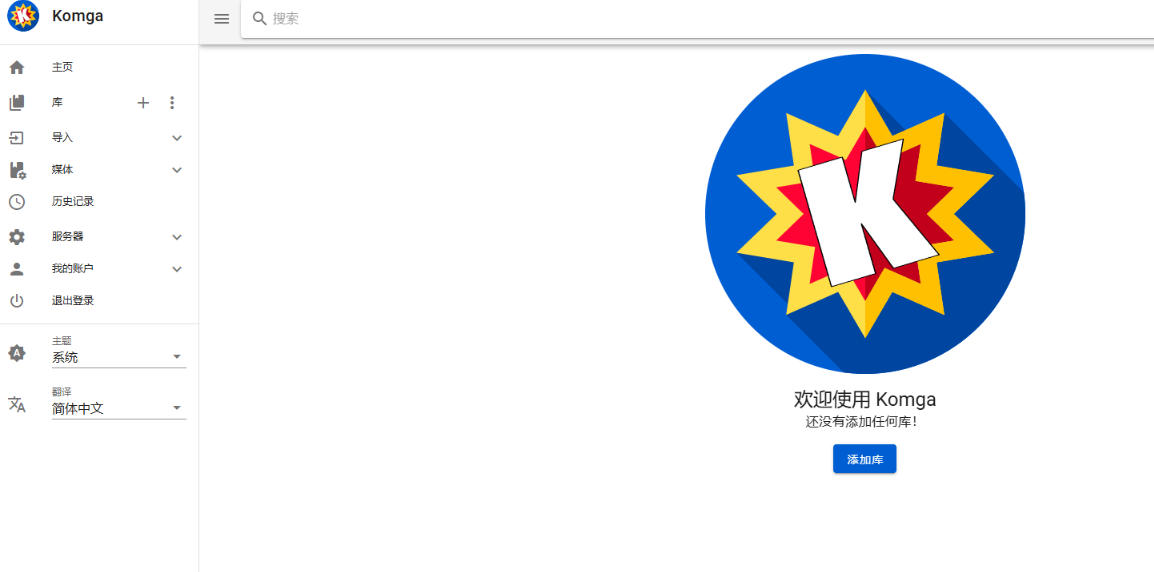

(本文由美国主机侦探原创,转载请注明出处“美国主机侦探”和原文地址!)

微信扫码加好友进群
主机优惠码及时掌握

QQ群号:938255063
主机优惠发布与交流