宝塔面板是一款常见的 Linux 服务器运维面板,支持通过可视化界面管理网站、数据库、SSL 证书和 Docker 等服务。借助宝塔面板的 Docker 模块和应用商店,可以较为方便地完成 Halo 的安装、运行及后续升级。

一、准备工作
开始安装前,请先确认以下准备工作已经完成。
- 服务器已安装宝塔面板,并且可以正常登录。相关阅读:《服务器怎么安装宝塔面板 Linux安装宝塔面板教程》
- 宝塔面板中已安装 Docker 模块。相关阅读:《宝塔面板如何安装Docker容器和Docker Compose工具》
- 服务器防火墙和云平台安全组已放行 80、443 端口
- 如果准备通过域名访问 Halo,需要提前将域名解析到当前服务器
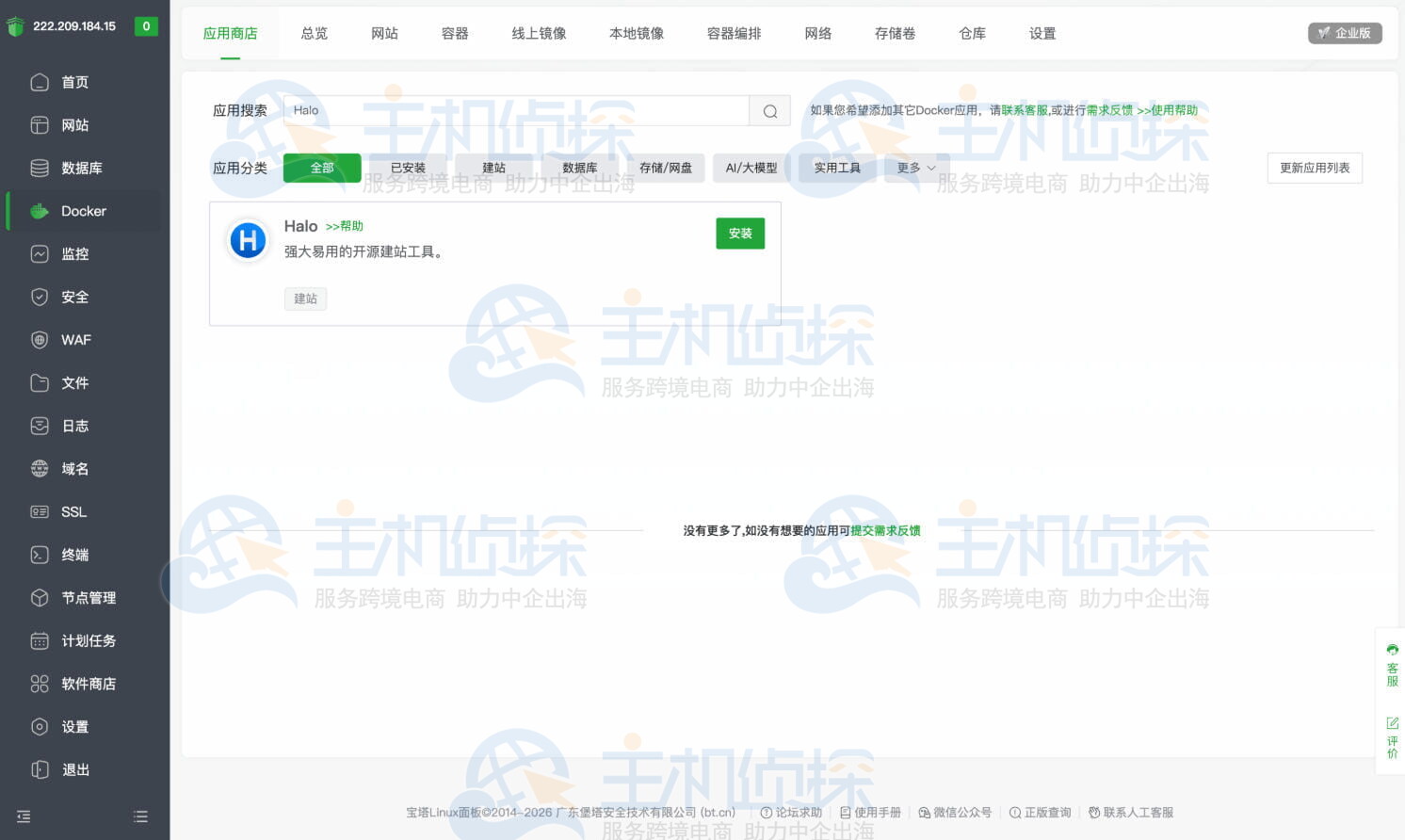
登录宝塔面板,在左侧菜单中进入 Docker,打开 应用商店,搜索 Halo,然后点击安装。
在安装配置页面中,根据实际情况填写相关参数。
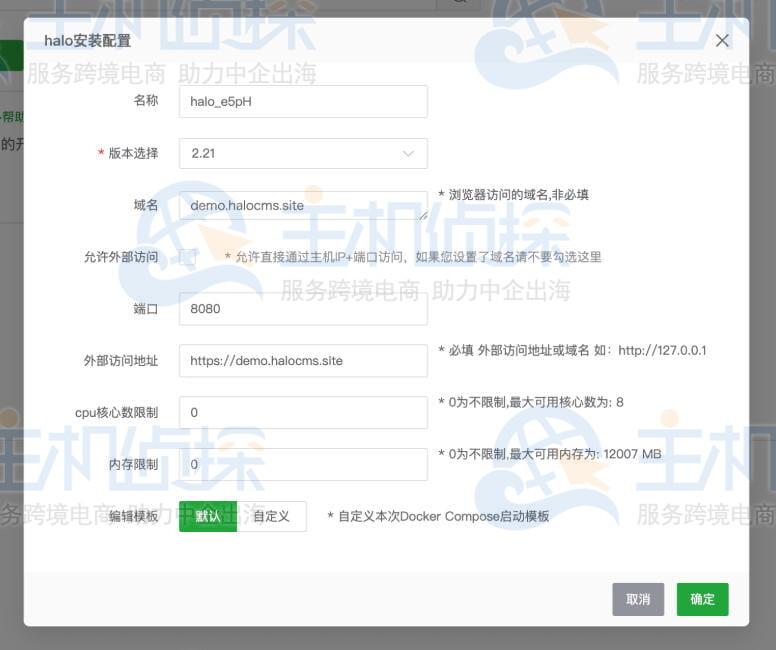
- 名称:当前 Halo 应用的名称,可以保持默认,也可以自行修改
- 版本选择:建议优先选择最新的稳定版本
- 域名:填写 Halo 对外访问使用的域名,建议使用已经完成解析的域名
- 允许外部访问:如果需要通过 IP:端口 直接访问,可以开启此选项。只准备使用域名访问时,通常不需要开启
- 端口:Halo 容器对外提供服务的端口
- 外部访问地址:填写 Halo 最终使用的访问地址,并与实际地址保持一致,例如 https://www.example.com
- CPU 核心数限制、内存限制:可以根据服务器配置设置。不需要限制时,保持默认即可
- 编辑模板:默认模板通常可以满足安装需求。如果需要调整镜像、挂载目录或其他编排参数,可以切换到自定义模板
宝塔面板提供的 Halo 应用模板会自动创建运行所需的容器。确认各项参数无误后,点击 确定 开始安装。
如果需要查看或修改底层的 Docker Compose 配置,可以切换到 自定义 模板模式。
三、选择合适的镜像版本宝塔 Docker 应用商店中的 Halo 版本可能会稍晚于官方版本。如果需要安装最新版本,可以进入 Halo 版本发布页面 查看当前稳定版,并在自定义模板中修改镜像版本。
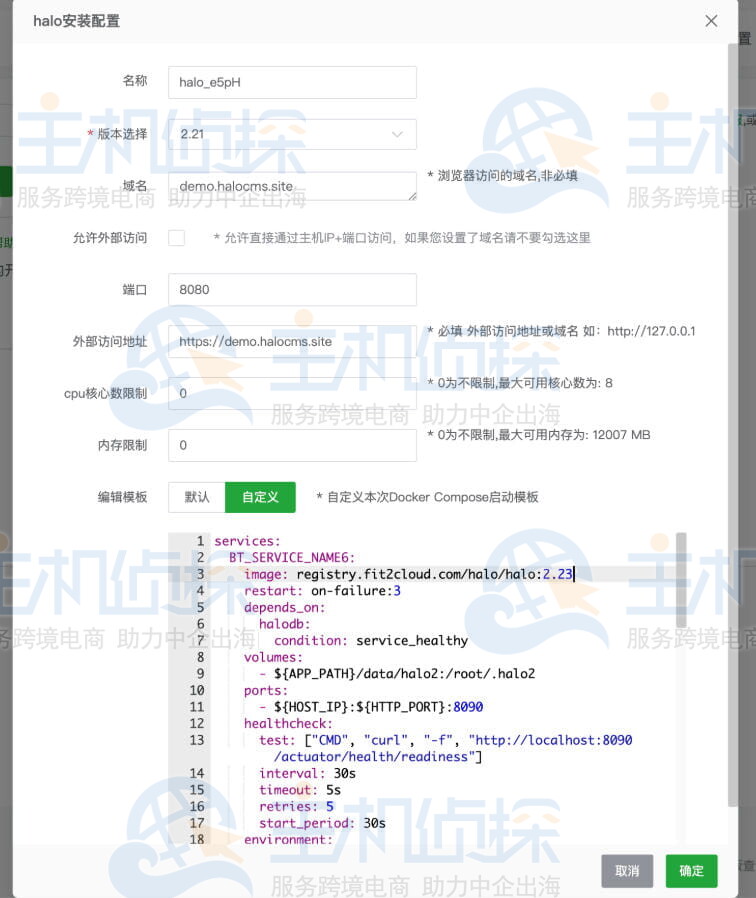
宝塔默认使用 Halo 社区版镜像。如果需要安装 Halo 专业版或商城版,可以将镜像修改为:
registry.fit2cloud.com/halo/halo-pro安装完成后,进入宝塔面板的 Docker 页面,在 已安装 列表中查看 Halo 状态。等待应用显示为运行中,即表示容器已经正常启动。
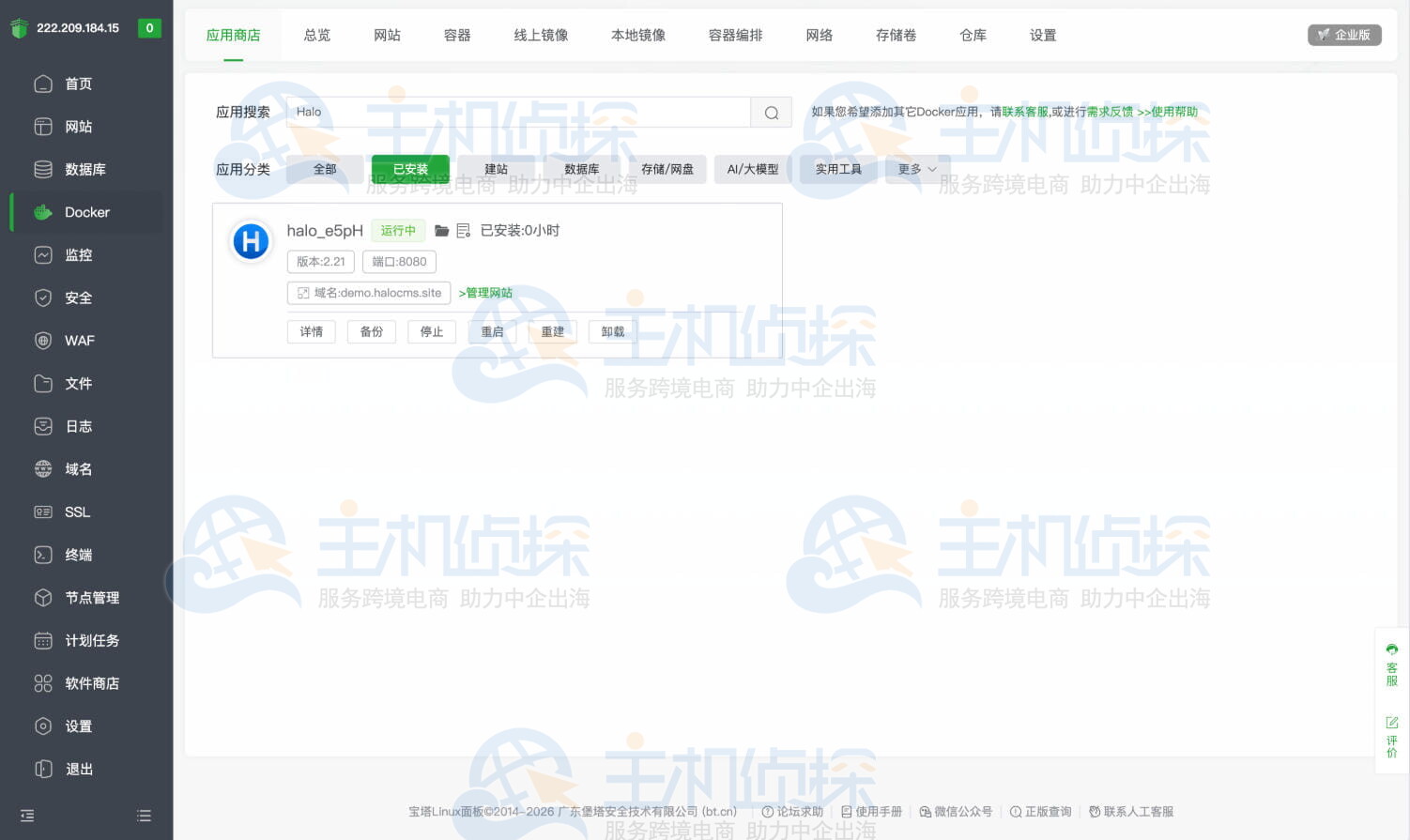
如果安装 Halo 时填写了域名,宝塔通常会同步创建对应的网站配置。可以在已安装应用的卡片中点击 管理网站,也可以进入左侧的网站菜单查看站点状态。
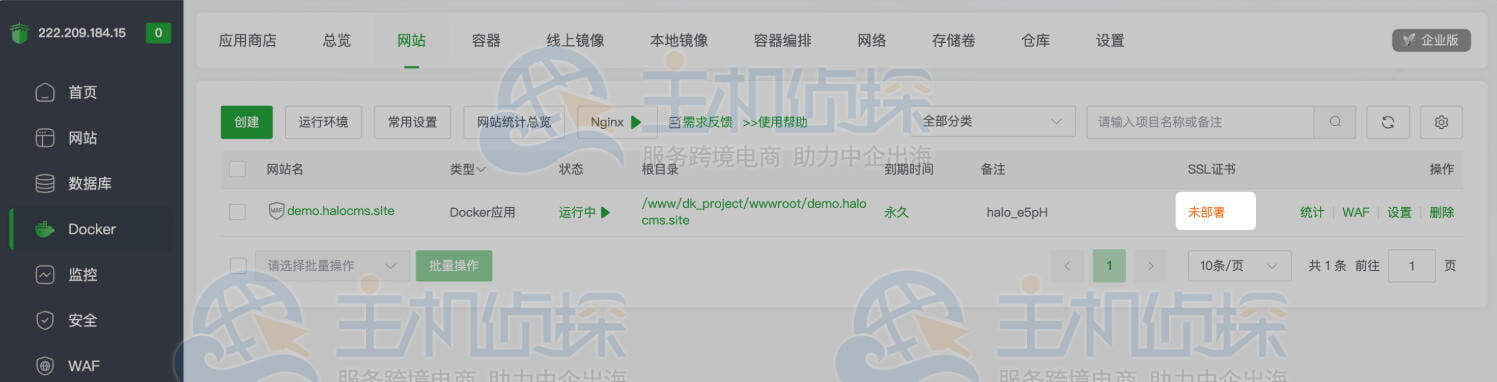
如果站点的 SSL 证书 显示为未部署,可以进入站点管理页面,在 SSL 标签页中申请证书。
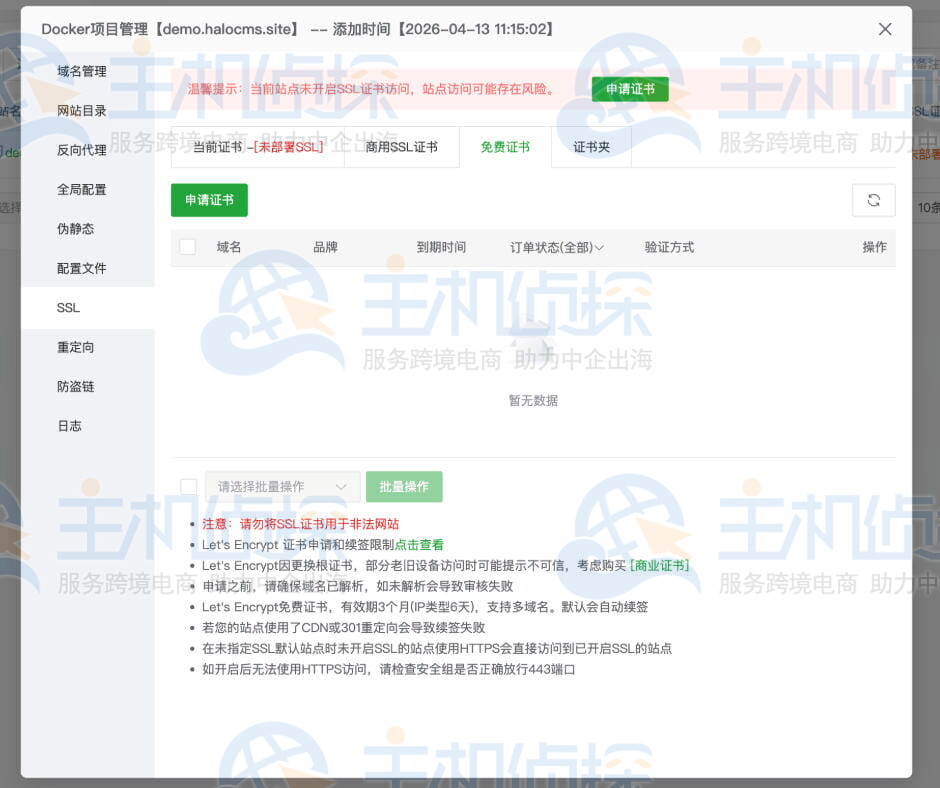
证书申请成功后,即可通过配置好的域名使用 https 访问 Halo。首次打开时,按照页面提示完成 Halo 的初始化设置即可。
如果 SSL证书申请失败,可以先检查以下两项。
- 域名是否已经正确解析到当前服务器
- 服务器防火墙和云平台安全组是否放行 80、443 端口
域名解析刚刚修改时,可能需要等待一段时间才能完全生效。
五、升级Halo需要升级 Halo 时,进入宝塔面板的 Docker 页面,打开 容器编排,找到当前使用的 Halo 项目,将镜像版本修改为需要升级的版本,然后点击确定。
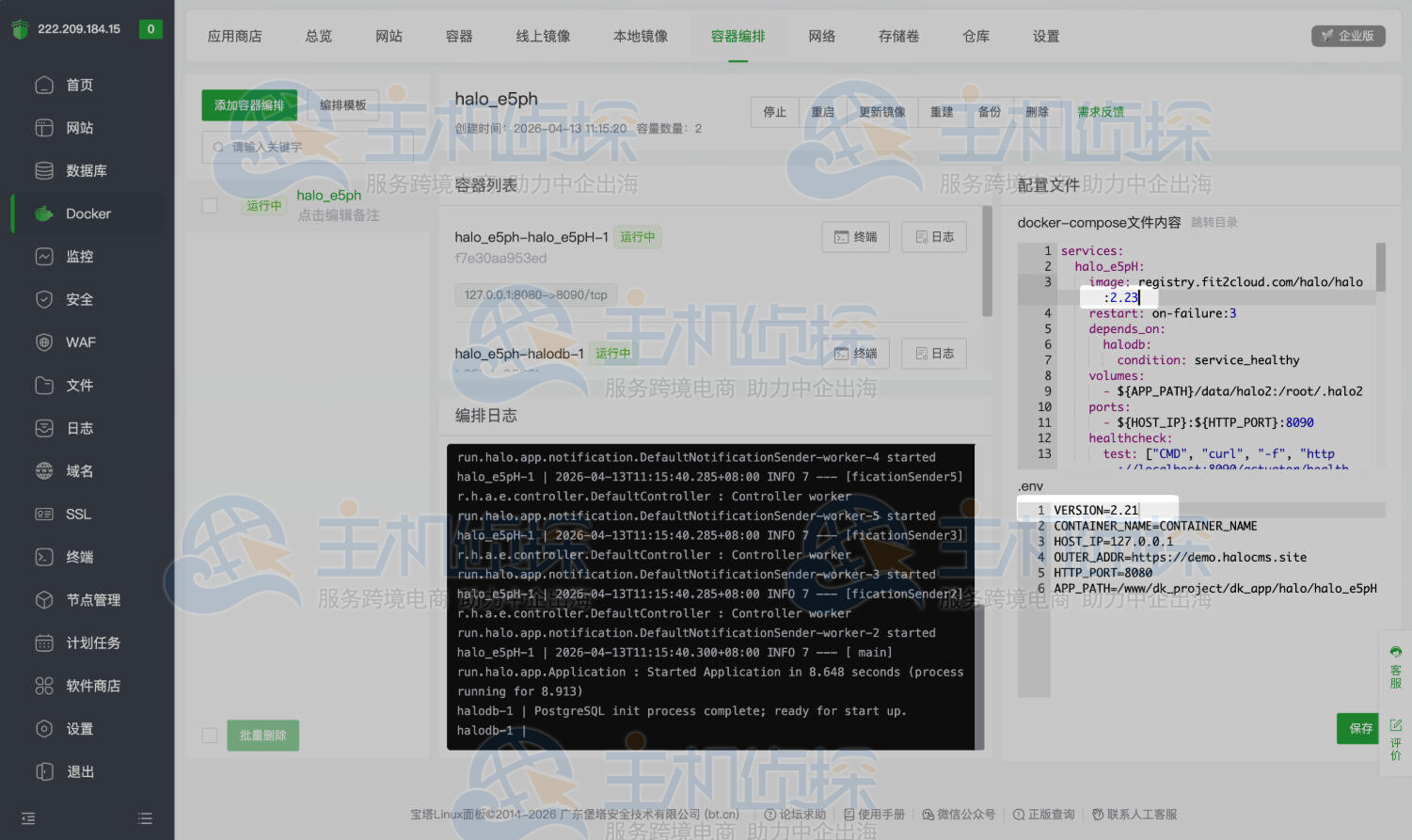
提交修改后,宝塔会重新拉取镜像并重建相关容器。升级前建议先备份 Halo 数据目录和数据库,同时查看对应版本的更新说明,确认是否存在额外的升级要求。
激活许可证Halo社区版无需
激活许可证。如果安装的是 Halo 专业版或其他需要授权的版本,可以《Halo专业版许可证激活教程》完成激活。若需要购买或升级至Halo 专业版/商城版,请访问Halo官网了解 >>>
Halo优惠码:idcspy(Halo专业版8折/商城版9折,订阅、买断统统适用)
(本文由美国主机侦探原创,转载请注明出处“美国主机侦探”和原文地址!)

微信扫码加好友进群
主机优惠码及时掌握

QQ群号:938255063
主机优惠发布与交流