Node.js是为快速、可扩展的应用程序而构建的,但是一旦该应用程序离开用户的笔记本电脑,“它可以在我的机器上运行”就是一个常见的头痛问题。Docker通过将应用程序及其运行所需的所有内容打包到单个轻量级容器中来解决此问题。本文主要为大家介绍一下在Docker中设置Node.js应用程序教程。

一、前提条件
1、虚拟专用服务器(VPS)
用户需要一个VPS来在生产环境中托管应用程序。
Hostinger VPS的KVM 2方案是中小型项目的一个很好的起点,提供2个vCPU核心、8GB内存和100GB NVMe存储。
Hostinger优惠码:IDCSPY(虚拟主机高达81%折扣、云主机高达74%折扣,VPS主机高达73%折扣)
Hostinger VPS主机方案推荐
| 方案 | CPU | 内存 | 硬盘 | 流量 | 优惠价/月 |
| KVM 1 | 1vCPU | 4GB | 50GB NVMe | 4TB | $5.84 |
| KVM 2 | 2vCPU | 8GB | 100GB NVMe | 8TB | $8.09 |
| KVM 4 | 4vCPU | 16GB | 200GB NVMe | 16TB | $11.69 |
| KVM 8 | 8vCPU | 32GB | 400GB NVMe | 32TB | $23.39 |
《点击进入官网购买》
2、安装了Docker。
使用docker–version验证它正在运行。只需使用预配置模板,只需点击几下即可在其VPS上安装Docker。
3、安装了Node.js和npm。
使用node–version和npm–version进行确认。
4、Docker命令的基础知识。
熟悉docker build和docker run等命令会很有帮助,因为用户会经常在终端中执行它们。
二、在Docker中设置Node.js应用程序1、选择正确的Node.js Docker镜像
首先,为用户的容器选择一个基础镜像。官方Node.js Docker镜像提供了几个针对不同需求进行优化的预构建选项,用户可以按需选择。
2、创建一个基本的Node.js应用程序
接下来,创建一个基本的Node.js应用程序。打开终端并使用SSH连接到您的VPS:
ssh root@your_vps_ip
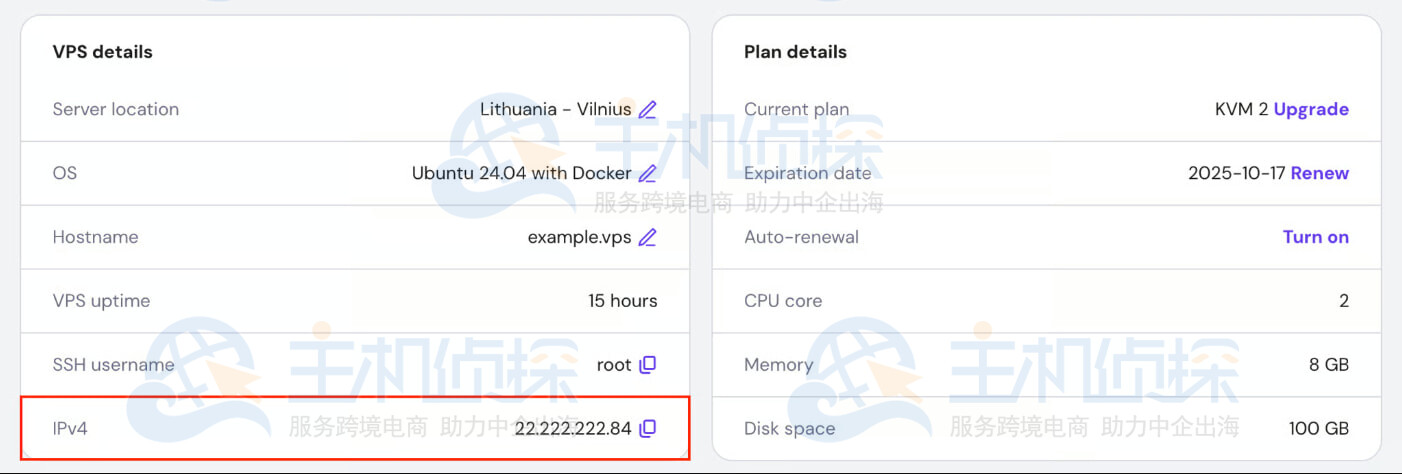
Hostinger VPS用户可以在Hostinger仪表板→VPS→管理→概述→VPS详细信息中找到其服务器的IP地址。
登录后,创建一个新的项目目录并导航到其中:
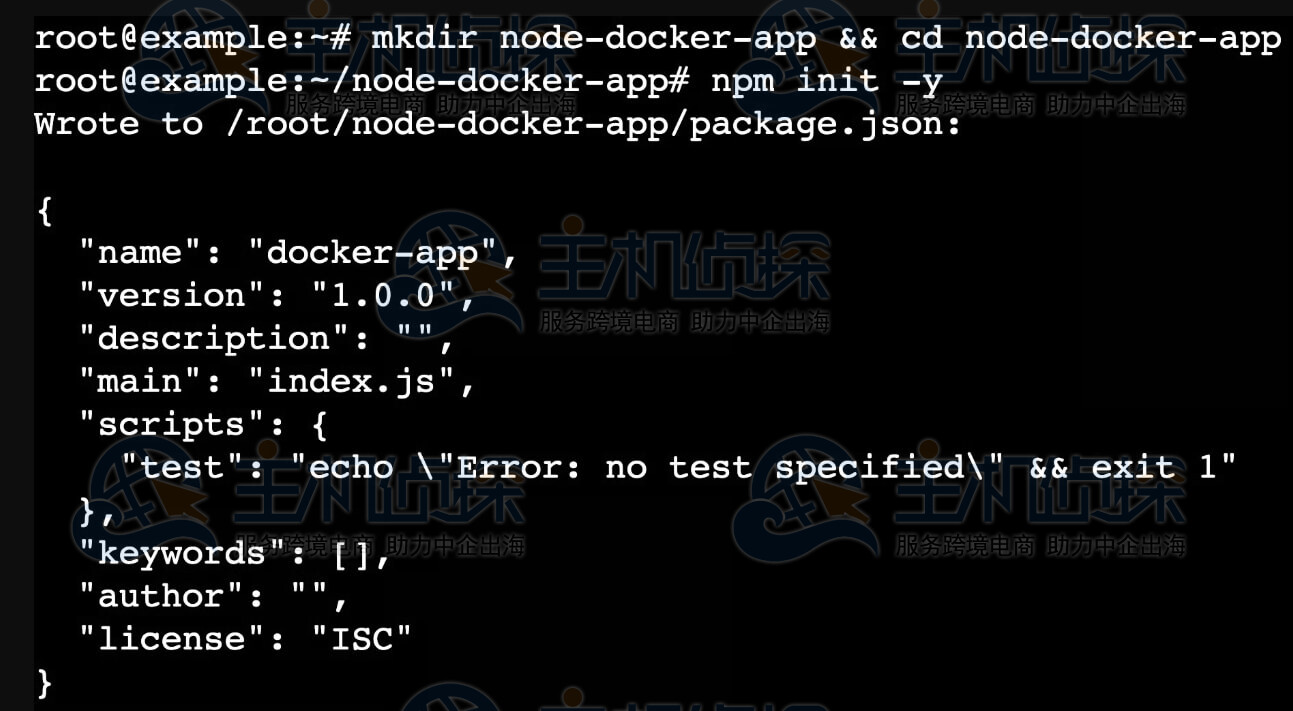
mkdir node-docker-app && cd node-docker-app
使用npm初始化项目,这会生成一个package.json文件来管理应用程序的元数据和依赖项:
npm init -y
现在,使用nano等文本编辑器创建一个名为app.js的文件:
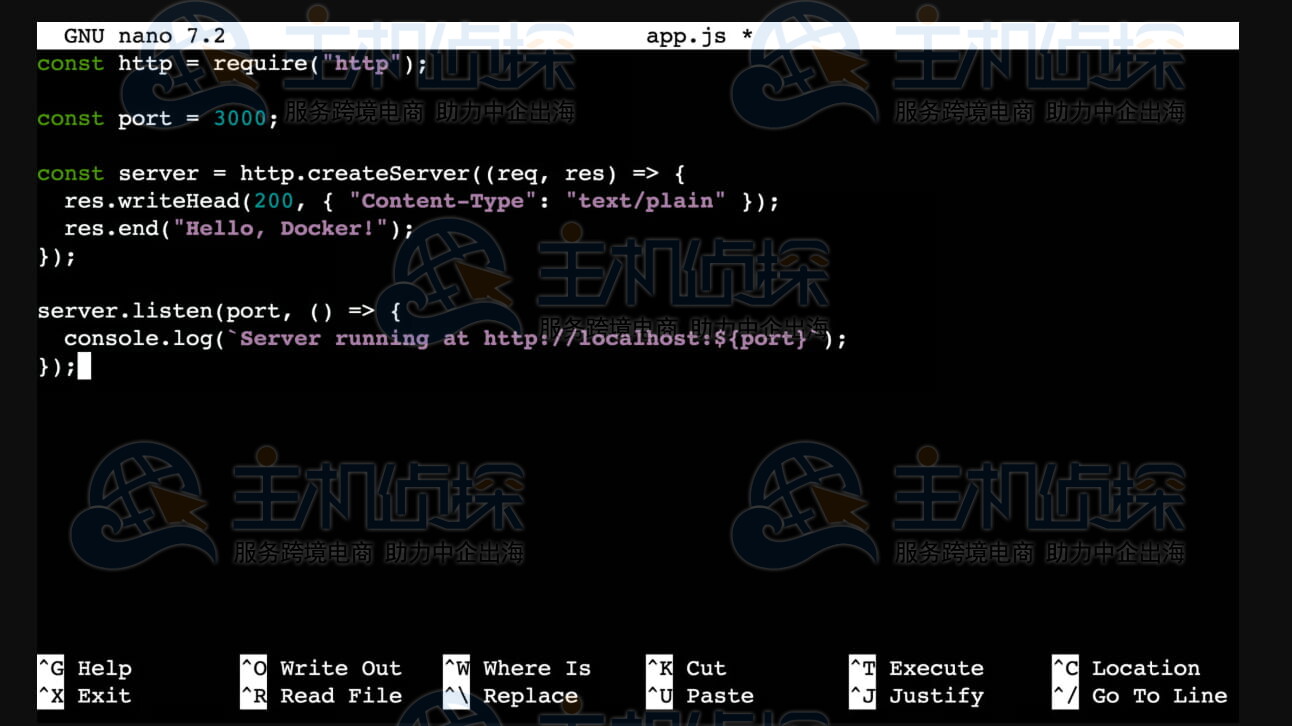
nano app.js
将以下代码粘贴到文件中。此脚本设置一个简单的HTTP服务器,它响应“Hello,Docker!”:
const http = require(“http”); const port = 3000; const server = http.createServer((req, res) => { res.writeHead(200, { “Content-Type”: “text/plain” }); res.end(“Hello, Docker!”); }); server.listen(port, () => { console.log(`Server running at http://localhost:${port}`); });
3、编写一个简单的Dockerfile
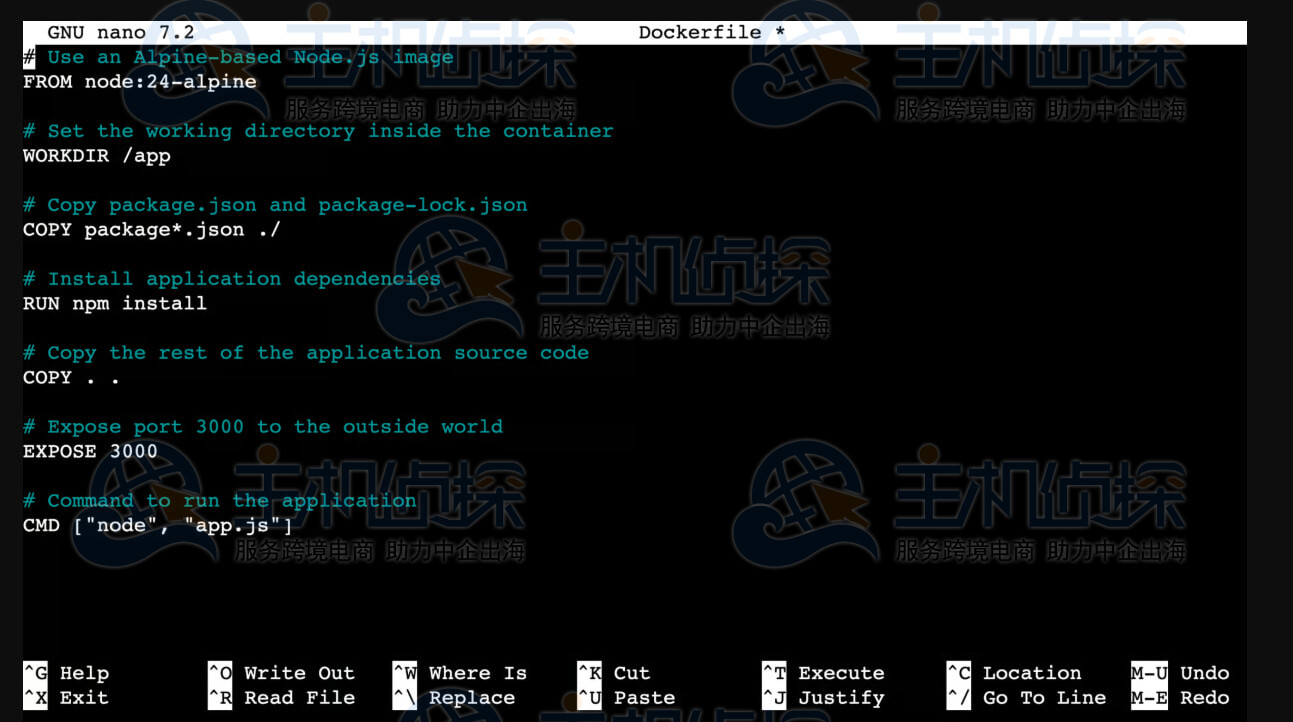
Dockerfile是一个文本文件,其中包含构建Docker映像的分步说明。在项目的根目录中创建一个名为Dockerfile的不带扩展名的文件:
nano Dockerfile
添加以下内容。这是一个基本的Node.js Dockerfile示例:
# Use an Alpine-based Node.js image FROM node:24-alpine # Set the working directory inside the container WORKDIR /app # Copy package.json and package-lock.json COPY package*.json ./ # Install application dependencies RUN npm install # Copy the rest of the application source code COPY . . # Expose port 3000 to the outside world EXPOSE 3000 # Command to run the application CMD [“node”, “app.js”]
完成后保存并关闭文件。
4、构建镜像
创建Dockerfile后,通过在项目目录中运行以下命令来构建Docker映像:
docker build -t node-docker-app .
-t标志用名称node-docker-app标记图像。构建成功完成后,Docker将显示一条确认消息。
5、运行容器
构建镜像后,使用以下命令在Docker容器中运行Node.js:
docker run -d -p 3000:3000 node-docker-app
-p 3000:3000标志将服务器上的端口3000映射到容器内的端口3000,而-d标志以分离模式(在后台)运行容器。
打开浏览器并访问http://your_vps_ip:3000检查是否有效。应该看到消息“Hello,Docker!”。

相关阅读:
《Docker部署Komga教程:使用莱卡云自建漫画和电子书服务器》
(本文由美国主机侦探原创,转载请注明出处“美国主机侦探”和原文地址!)

微信扫码加好友进群
主机优惠码及时掌握

QQ群号:938255063
主机优惠发布与交流