Typecho是一款专为内容创作者设计的轻量级开源博客系统,基于PHP+MySQL/SQLite,旨在为用户提供简洁、快速、高效的博客搭建体验。本文就以美国主机商Hostinger为例,利用虚拟主机帮助大家在Typecho上搭建博客。

一、拥有一个合适的域名和虚拟主机
1、购买域名用户可以选择在Gname、Namecheap等域名注册平台处进行注册。
Gname:专业国际域名注册商
Gname提供.com、.net、.org、.biz、.cn、.top等常见后缀域名以及顶级域名注册,同时拥有免费智能解析、域名管理便捷、域名安全服务、7*24服务支持等服务。
Gname优惠码:领取专属优惠券(点击优惠链接在Gname注册账号即可获得5张2.99美元COM域名优惠券,无需领取自动发放)
相关推荐:
Namecheap:领先的ICANN认可的国外域名注册商
Namecheap支持.com、.net、.org等多种后缀域名注册,提供免费Whois隐藏、安全性好、稳定性高。
Namecheap官网:点击进入
相关推荐:《Namecheap购买域名图文教程》
2、购买虚拟主机说到虚拟主机,就不得不提到Hostinger了。Hostinger作为一家美国主机商,专注于提供质美价廉的美国虚拟主机产品。Hostinger美国虚拟主机不仅价格便宜性能优越,且提供丰富的套餐方案可选,非常值得用户选择。
折扣获取页面:Hostinger优惠码(购买时长越长,折扣优惠越大)
Hostinger美国虚拟主机购买方案推荐
| 方案 | 建站数 | 硬盘 | 带宽 | 域名 | 优惠价/月 | 免费赠期 |
| Premium | 25个 | 25GB SSD | 不限 | 首年免费 | 21.99元/月 | 3个月 |
| Business | 50个 | 50GB NVMe | 不限 | 首年免费 | 29.99元/月 | 3个月 |
| Cloud Startup | 100个 | 100GB NVMe | 不限 | 首年免费 | 58.99元/月 | 3个月 |
《点击进入官网选购》
Hostinger美国虚拟主机购买流程:
- 进入Hostinger官网,注册并登录。
- 进入虚拟主机购买页面,选择合适的套餐,点击购买。
- 确认无误后付款即可。
详细购买流程可以参考:《2025Hostinger主机最新设置教程》
二、利用Typecho搭建博客有了域名和服务器和美国虚拟主机后,就可以开始部署了。
1、进入Hostinger官网,注册并登录账号。
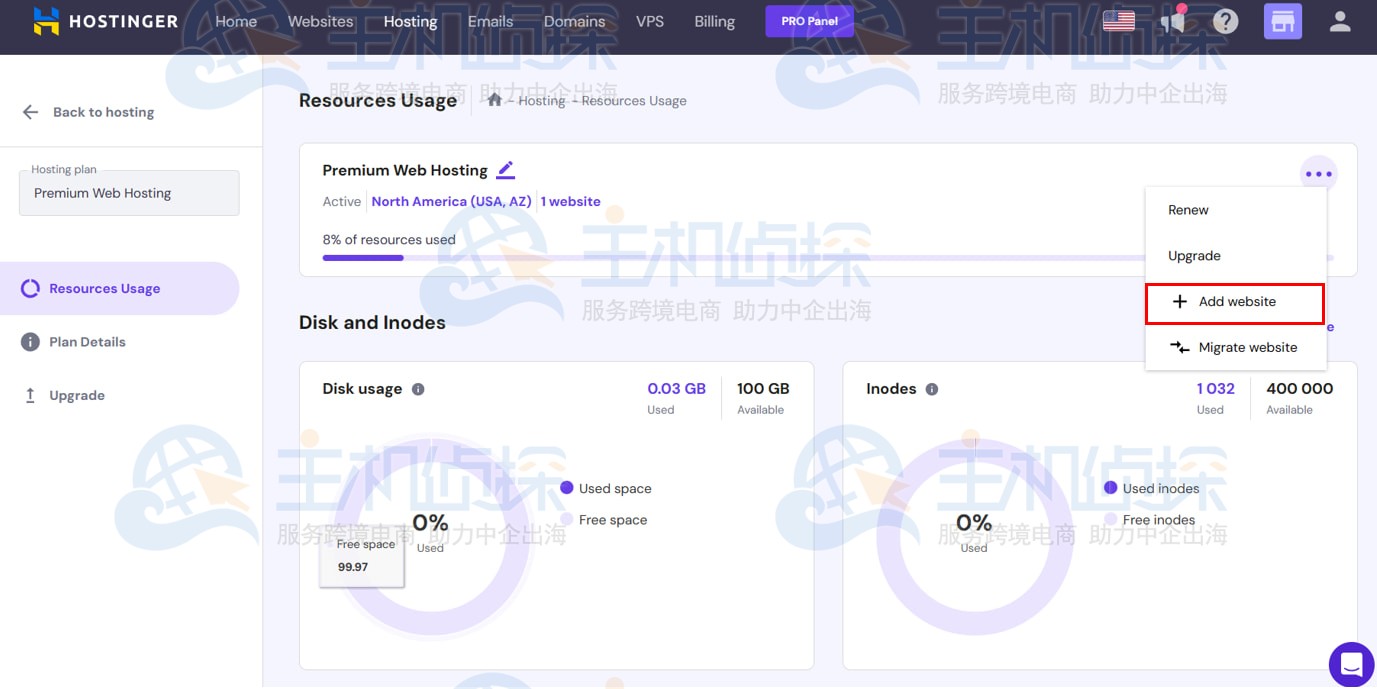
2、进入控制台,选择“Add website(添加一个网站)”。
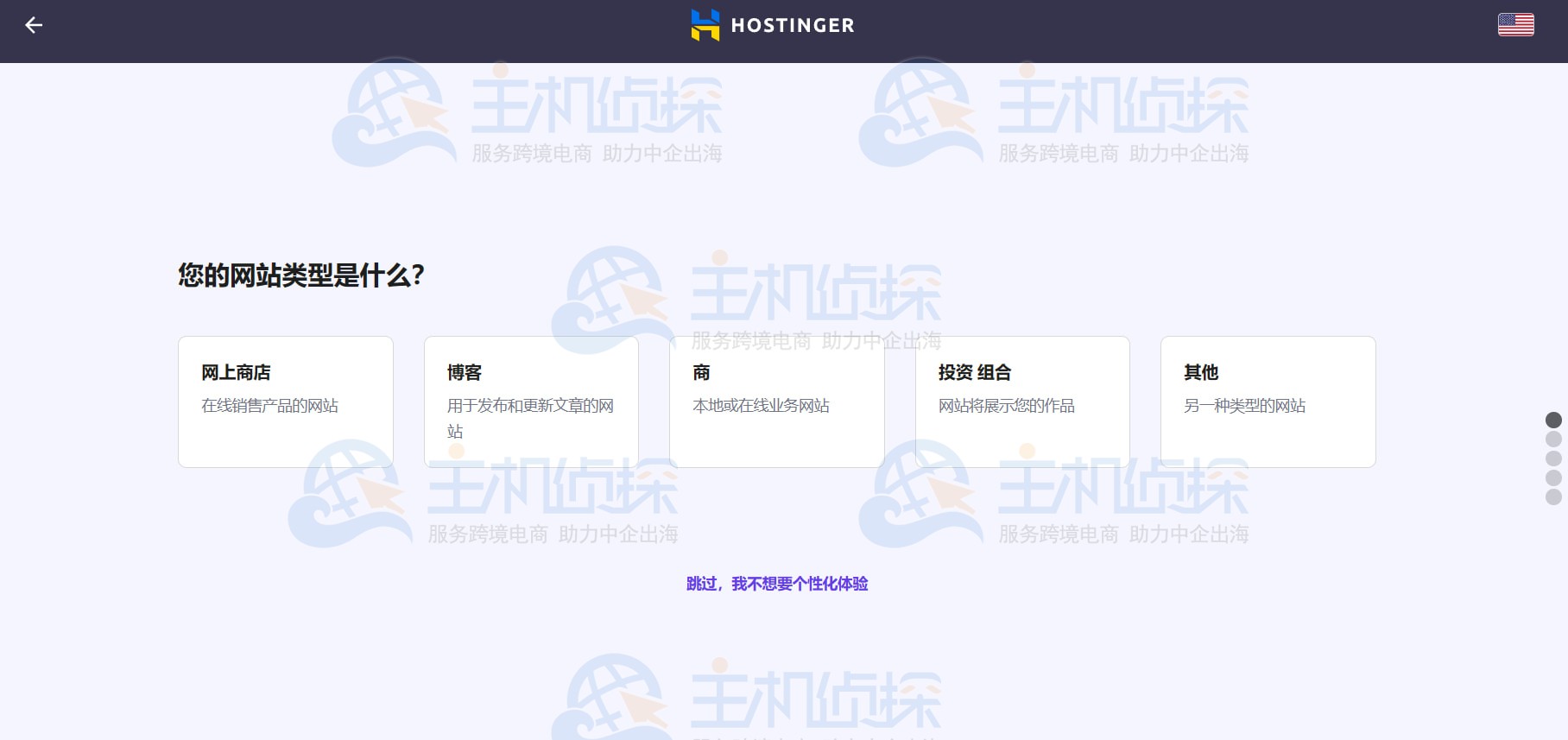
3、选择网站类型,本文选择的是博客。
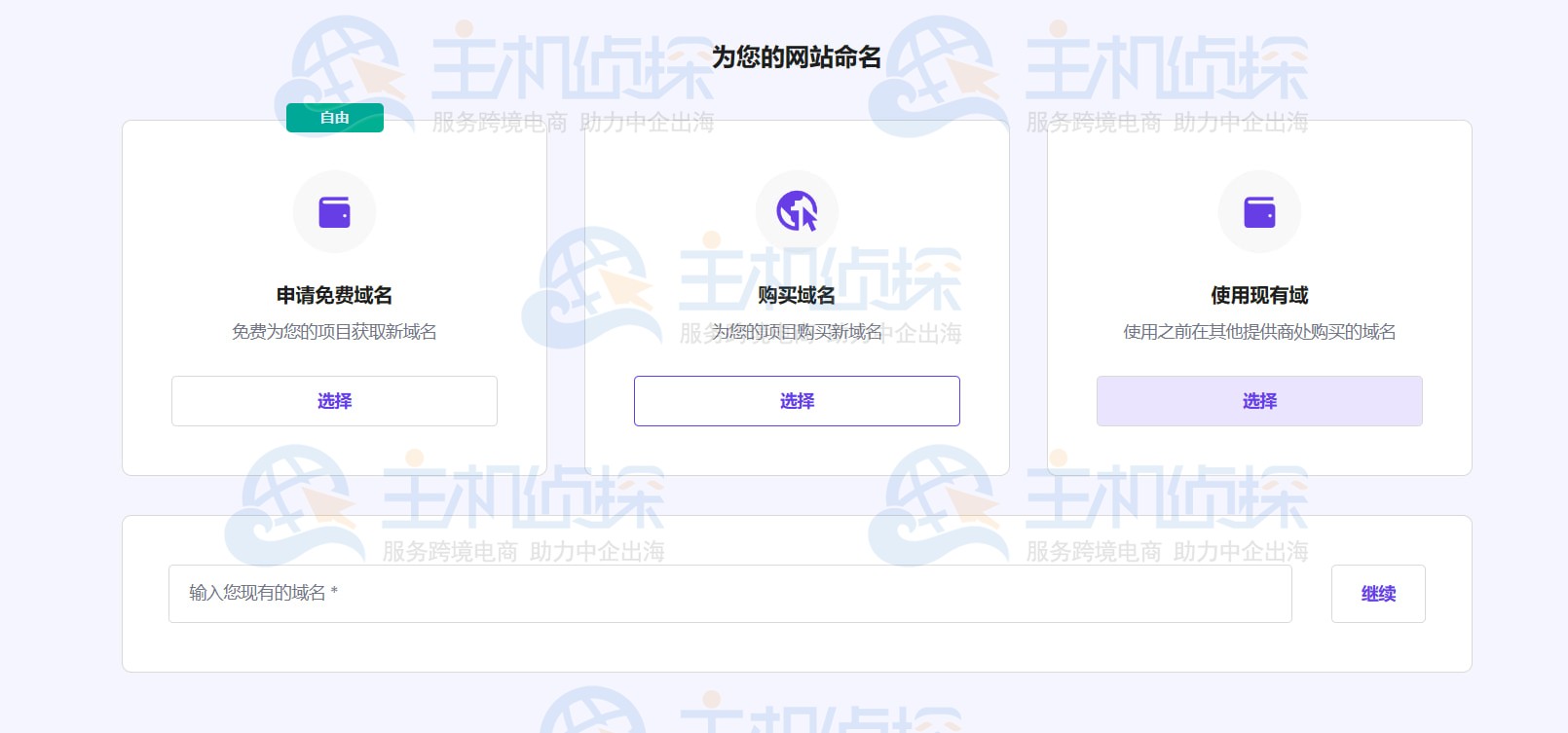
4、之前已经注册过一个域名,现就可以选择“使用现有域”,输入之前注册的域名。
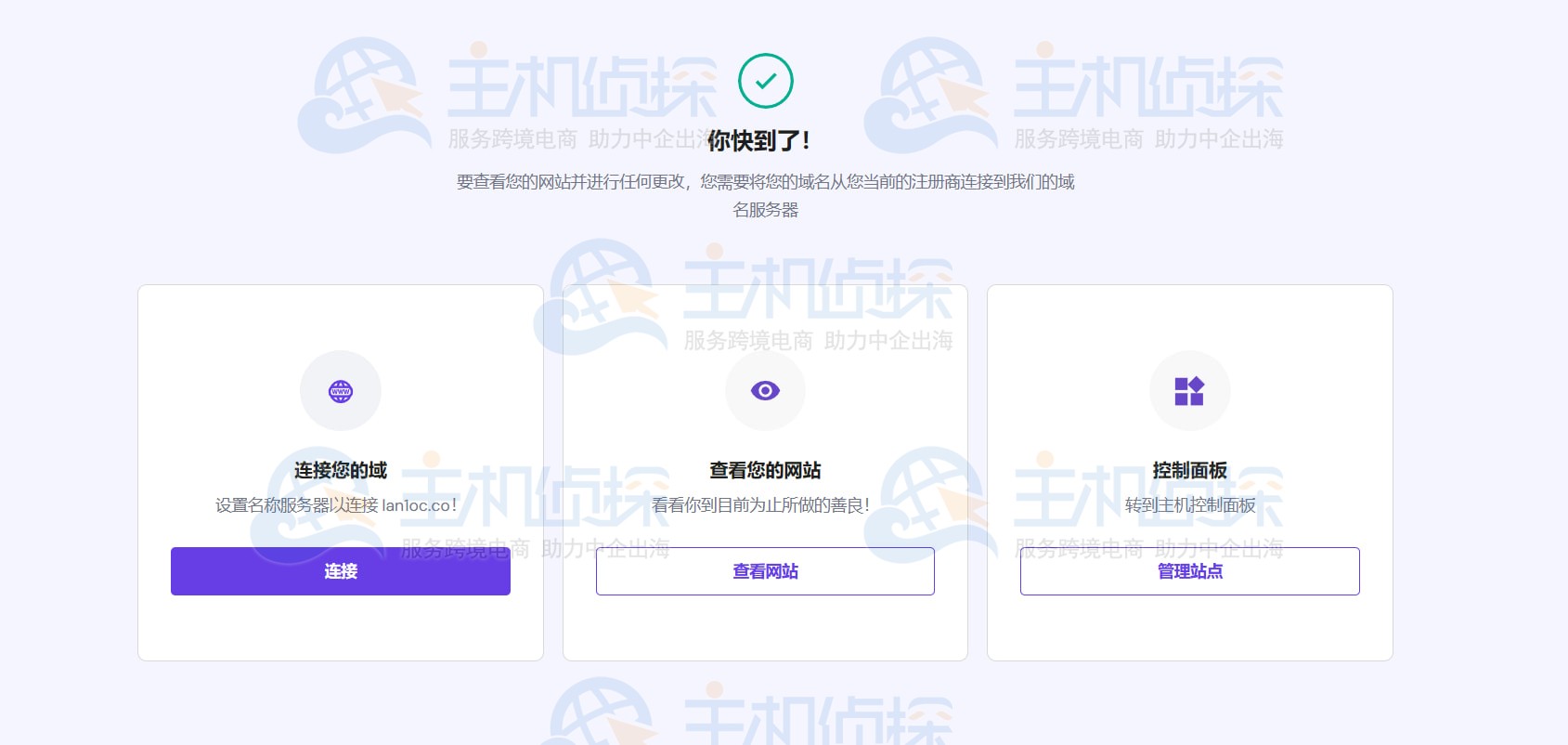
5、在以下页面,选择“链接您的域”,点击“链接”。
6、由于本文使用的博客平台是Typecho,所以需要去Typecho官网下载安装包。
7、进入网站的文件管理,进入以下路径,如下图:
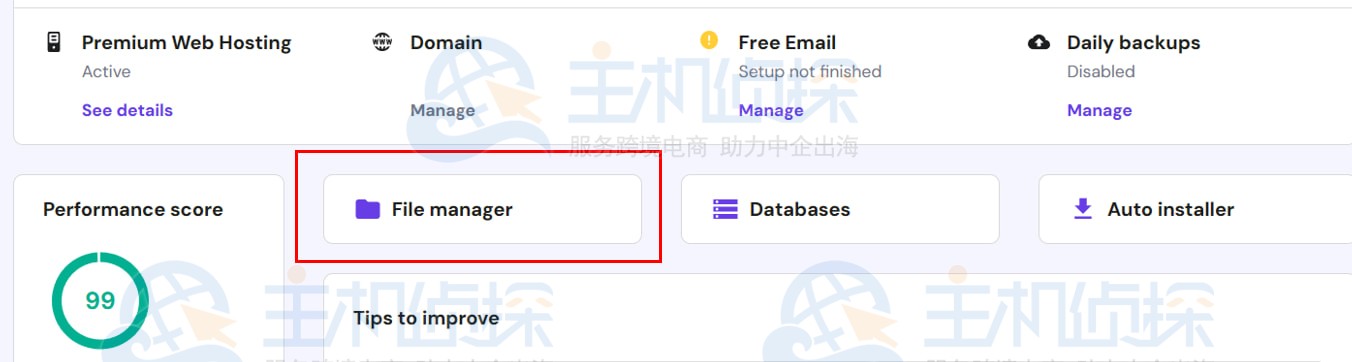
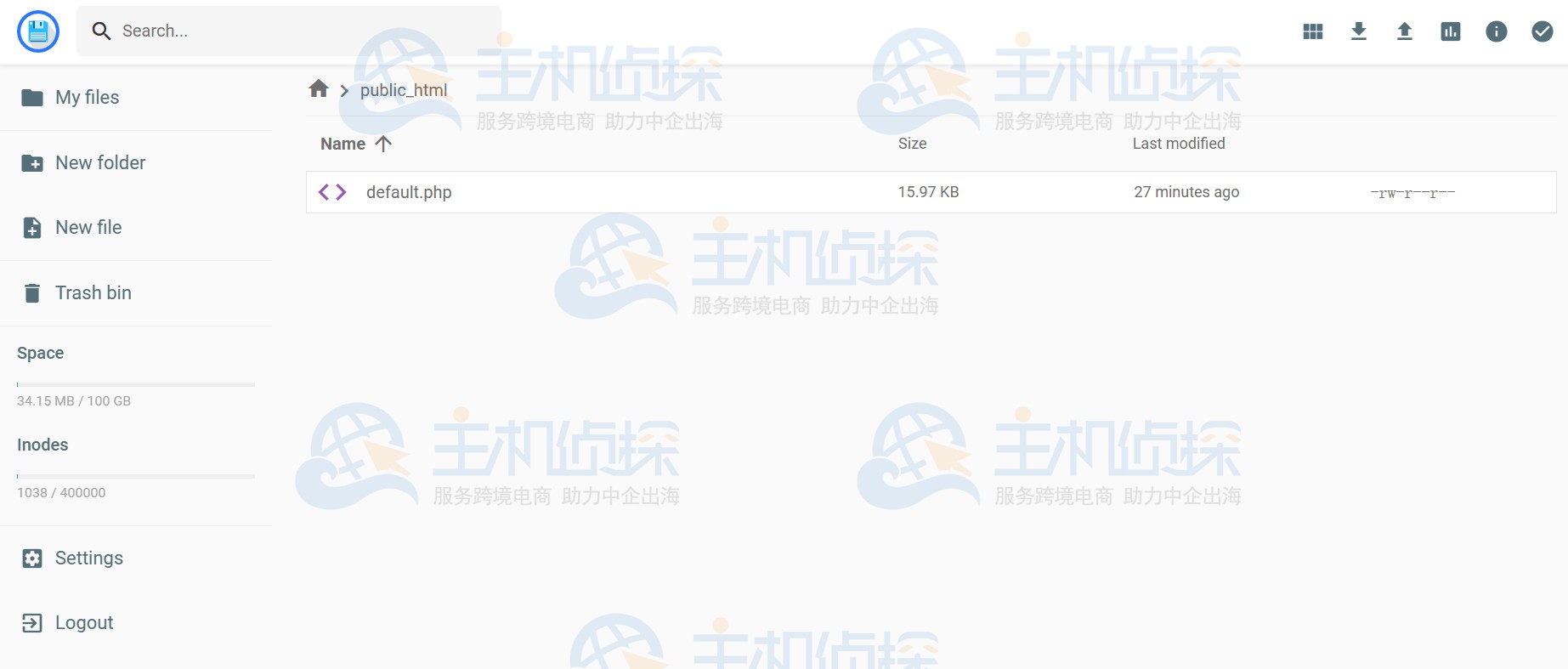
8、将下载好的Typecho安装包上传,并把原有的默认页面default.php删除,解压压缩包。
完成上述操作以后,就可以将解压后的文件拖出来,访问自己的网站进行Typecho按照操作。
9、在Hostinger控制面板中创建一个数据库,随后根据提示完成Typecho安装。
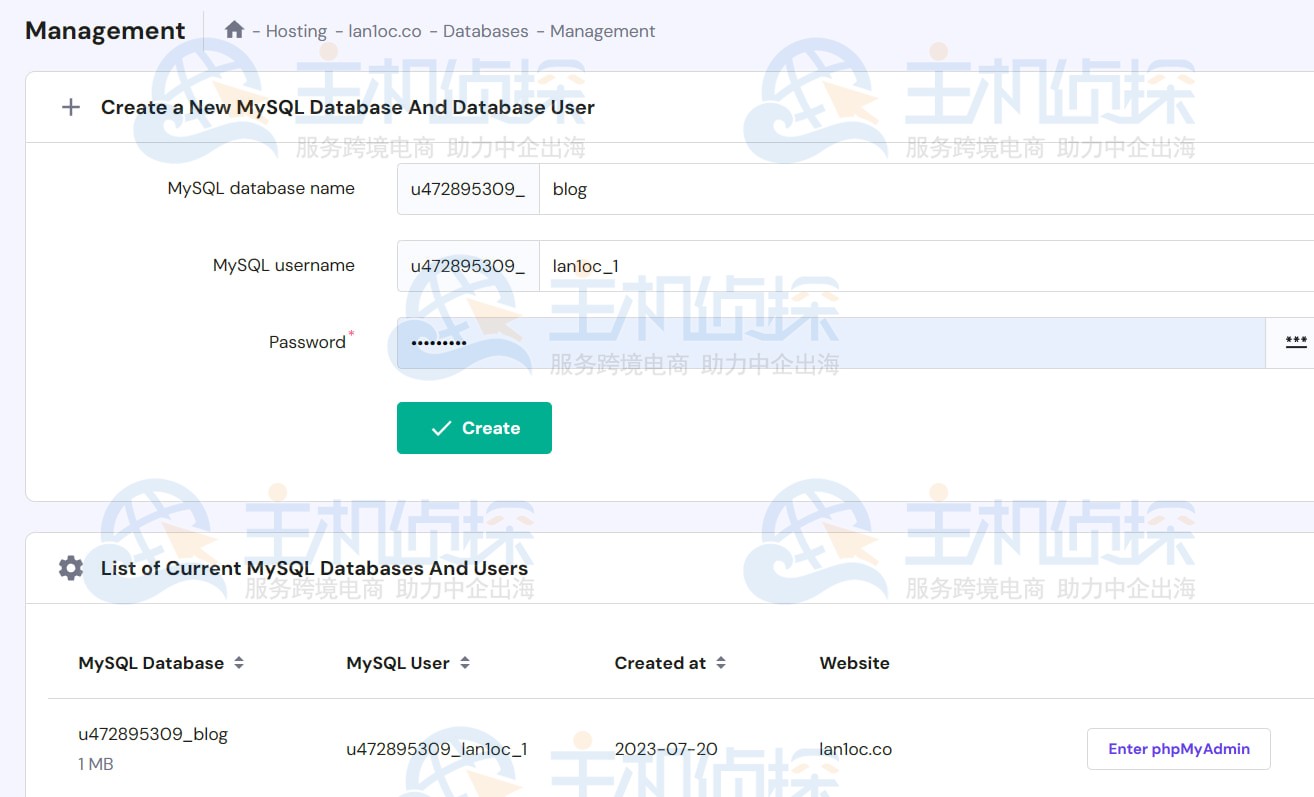
10、安装完成后,就可以设置自己的博客主题了。下载好自己的需要的主题,进行安装即可,安装结束后在Typecho后台启用这个主题就行了。
以上便是Hostinger虚拟主机利用Typecho搭建博客平台的全部流程,有需要的朋友可以多多关注一下。
相关推荐:《Hostinger全方位评测》
(本文由美国主机侦探原创,转载请注明出处“美国主机侦探”和原文地址!)

微信扫码加好友进群
主机优惠码及时掌握

QQ群号:164393063
主机优惠发布与交流