亚马逊VPS(Amazon Lightsail)中支持为实例、数据库和块存储磁盘创建时间点快照,并将其用作基准,以创建新资源或进行数据备份。亚马逊VPS支持手动快照、自动快照和系统磁盘快照,由于大家无法抽出时间频繁执行管理任务,因此自动快照较受欢迎。本文主要介绍亚马逊VPS实例和磁盘配置自动快照的操作流程。
亚马逊云科技官网:点击开始使用三个月免费Amazon Lightsail
免费VPS领取步骤:《亚马逊VPS怎么免费领取 亚马逊免费VPS领取教程》

一、亚马逊VPS自动快照限制
在启用亚马逊VPS自动快照之前,大家理应先了解其限制:
1、无法通过Lightsail控制台为块存储磁盘启用或禁用自动快照。要为块存储磁盘启用或禁用自动快照,必须使用Lightsail API、AWS命令行界面 (AWS CLI) 或开发工具包。
2、目前Windows实例或托管数据库不支持自动快照。相反,必须为Windows实例或托管数据库创建手动快照以进行备份。
3、自动快照不会保留源资源的标签。若要将源资源的标签保留在从自动快照创建的新资源上,必须在从自动快照创建新资源时手动添加该标签。
二、亚马逊VPS自动快照保留亚马逊VPS自动快照最多保存7天,7天后自动替换新的快照。当删除源资源时,与该资源关联的所有自动快照也会一并删除。这种行为与手动快照不同:即使删除了源资源,手动快照仍会保留在Lightsail账户中。若要防止自动快照被替换或在删除源资源时被删除,可以将自动快照复制为手动快照。
当为资源禁用自动快照功能时,该资源的现有自动快照将与源资源一起保留,直至执行以下操作之一:
- 重新启用自动快照,现有自动快照将被较新的快照替换
- 手动删除现有的自动快照
- 删除源资源,这将删除关联的自动快照
完成以下步骤,使用Lightsail控制台为实例启用或禁用自动快照。
1、登录Lightsail控制台。
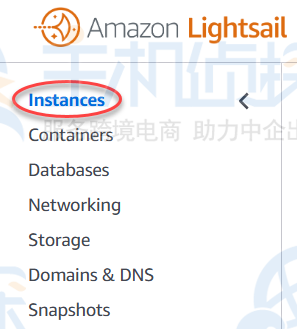
2、在左侧导航窗格中,选择实例。
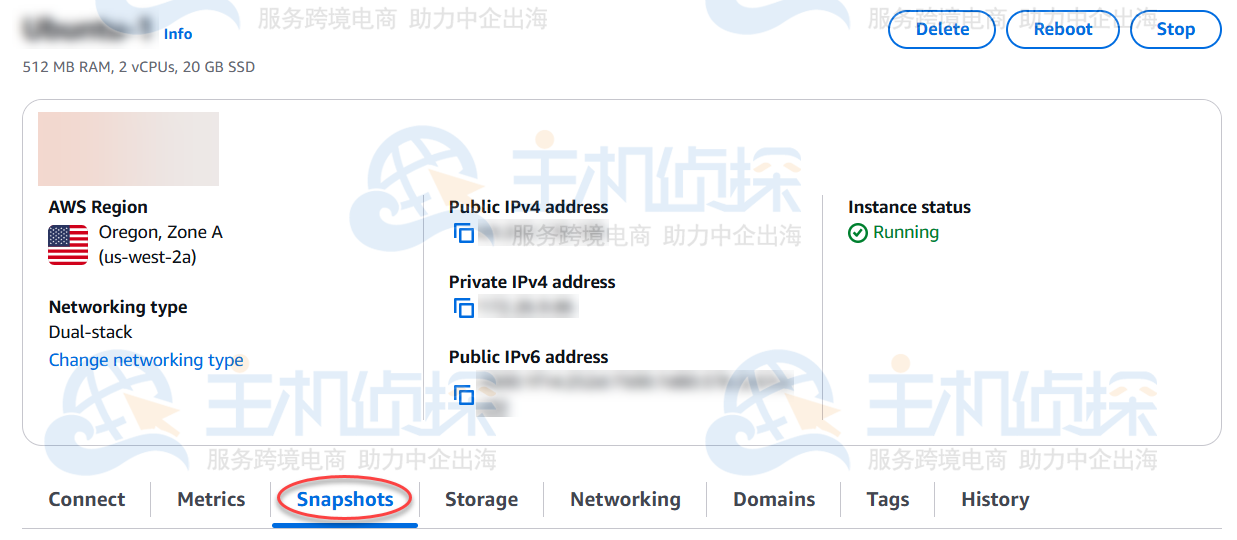
3、选择想要启用或禁用自动快照的实例名称。
4、在实例管理页面上,选择快照选项卡。
5、在“自动快照”部分,选择切换按钮以将其启用。同样,如果已启用,请选择切换按钮将其禁用。
6、在提示符处,选择’是,启用以启用自动快照,或“是,禁用”以禁用此功能。
自动快照将在片刻后启用或禁用。如果启用了自动快照功能,可能还希望更改自动快照时间;如果禁用了自动快照功能,该资源现有的自动快照将保留,直至重新启用该功能并由新快照取代,或直至将其删除。将为存储在Lightsail账户中的自动快照支付快照存储费用。
四、使用AWS CLI启用或禁用实例或块存储磁盘的自动快照使用AWS CLI完成以下步骤,以启用或禁用实例或块存储磁盘的自动快照。
1、打开终端或命令提示符窗口。如果尚未安装,请安装AWS CLI并将其配置为与亚马逊VPS配合使用。
2、根据是想启用还是禁用自动快照,输入本步骤中描述的以下命令之一:
输入以下命令以启用现有资源的自动快照:
aws lightsail enable-add-on –region Region –resource-name ResourceName –add-on-request addOnType=AutoSnapshot,autoSnapshotAddOnRequest={snapshotTimeOfDay=HH:00}
在命令中,替换:
- Region请使用资源所在AWS区域
- ResourceName为资源的名称
- HH:00每日自动快照时间以小时为单位递增,采用协调世界时(UTC)
示例:
aws lightsail enable-add-on –region us-west-2 –resource-name WordPress-1 –add-on-request addOnType=AutoSnapshot,autoSnapshotAddOnRequest={snapshotTimeOfDay=18:00}
输入以下命令,以在创建新实例时启用自动快照:
aws lightsail create-instances –region Region –availability-zone AvailabilityZone –blueprint-id BlueprintID –bundle-id BundleID –instance-name InstanceName –add-ons addOnType=AutoSnapshot,autoSnapshotAddOnRequest={snapshotTimeOfDay=HH:00}
在命令中,替换:
- Region并指定应在其中创建实例的AWS区域
- AvailabilityZone与应创建实例的可用区相关
- BlueprintID与用于该实例的蓝图ID相关
- BundleID与用于该实例的捆绑包ID相关
- InstanceName用于实例的名称
- HH:00每日自动快照时间以小时为单位递增,采用协调世界时(UTC)
示例:
aws lightsail create-instances –region us-west-2 –availability-zone us-west-2a –blueprint-id wordpress_5_1_1_2 –bundle-id medium_2_0 –instance-name WordPressInstance –add-ons addOnType=AutoSnapshot,autoSnapshotAddOnRequest={snapshotTimeOfDay=20:00}
输入以下命令,以在创建新磁盘时启用自动快照:
aws lightsail create-disk –region Region –availability-zone AvailabilityZone –size-in-gb Size –disk-name DiskName –add-ons addOnType=AutoSnapshot,autoSnapshotAddOnRequest={snapshotTimeOfDay=HH:00}
在命令中,替换:
- Region请指定应创建磁盘的AWS区域
- AvailabilityZone与应创建磁盘的可用区
- Size与磁盘所需大小,单位为GB
- DiskName并使用该磁盘的名称
- HH:00每日自动快照时间以小时为单位递增,采用协调世界时(UTC)
示例:
aws lightsail create-disk –region us-west-2 –availability-zone us-west-2a –size-in-gb 32 –disk-name Disk01 –add-ons addOnType=AutoSnapshot,autoSnapshotAddOnRequest={snapshotTimeOfDay=18:59}
输入以下命令以禁用资源的自动快照:
aws lightsail disable-add-on –region Region –resource-name ResourceName –add-on-type AutoSnapshot
在命令中,替换:
- Region请使用资源所在AWS区域
- ResourceName为资源的名称
示例:
aws lightsail disable-add-on –region us-west-1 –resource-name MyFirstWordPressWebsite01 –add-on-type AutoSnapshot
应该会看到与以下示例类似的结果:
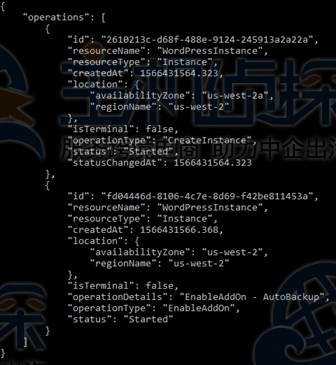
自动快照将在片刻后启用或禁用。
如果启用了自动快照,可能还希望更改自动快照时间;如果禁用了自动快照功能,现有的自动快照将保留,直至重新启用该功能并由新快照取代,或直至将其删除。
相关教程:
《亚马逊免费VPS将WordPress网站连接到对象存储桶图文教程》
《亚马逊VPS Amazon Lightsail创建CDN分配教程》
(本文由美国主机侦探原创,转载请注明出处“美国主机侦探”和原文地址!)

微信扫码加好友进群
主机优惠码及时掌握

QQ群号:938255063
主机优惠发布与交流