部分新手用户在购买InMotionHosting服务器或VPS后不知道如何连接,本教程中将展示如何通过命令行界面(CLI)与服务器进行交互,同时详解如何将IP地址添加到防火墙,以便访问VPS/独立服务器。SSH终端工具涉及PuTTY和OpenSSH。
首先访问InMotionHosting官网购买其服务器或VPS(已购可忽略):点击直达
相关推荐:《InMotionHosting主机购买及配置IP的方法》

一、将IP地址添加到防火墙
1、记住你的电脑IP地址。登录InMotionHosting所搭载的WHM控制面板。
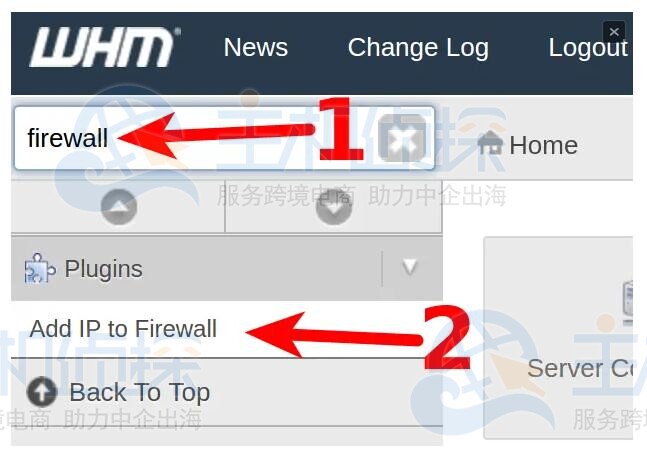
2、在搜索框中输入“firewall”,然后单击导航菜单中的“Add IP to Firewall”链接。
3、在“Allow Rule”字段中,输入IP地址。
4、单击“Add Rule / Restart”按钮。
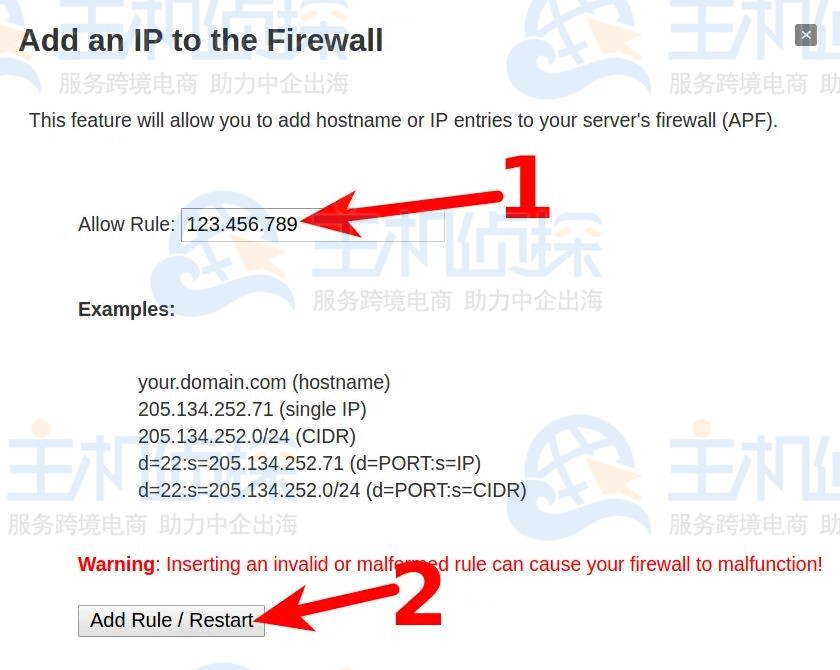
当看到“our IP(s) have been added, and APF is being restarted.”的消息时,即表示操作完成。
二、使用PuTTY或终端连接InMotionHosting服务器/VPS将IP地址添加到防火墙后,可以使用客户端(例如PuTTY)连接到服务器,或者直接在终端中连接(如果是Linux或Mac用户)。
1、通过PuTTY连接到InMotionHosting服务器
(1)下载并安装PuTTY。推荐阅读:《PuTTY下载文件到本地命令》
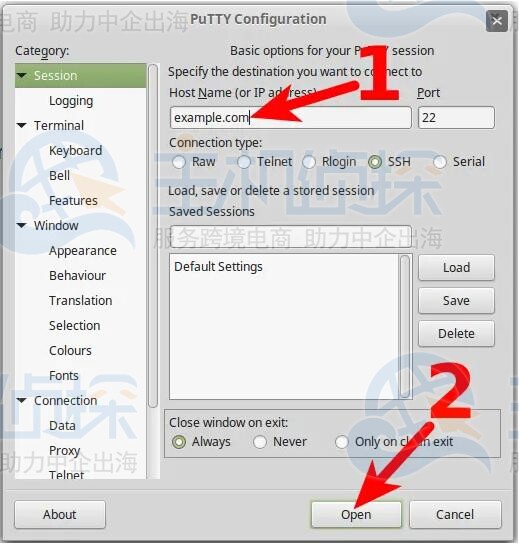
(2)在“Host Name (or IP address)”字段中,输入域名或服务器的IP地址。
(3)单击“Open”按钮。
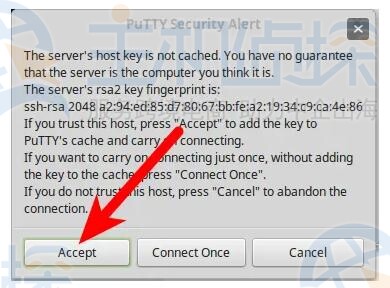
(4)将看到PuTTY安全警报,单击“Accept”按钮。
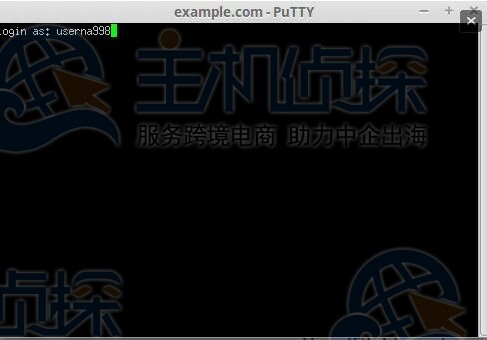
(5)当出现“login as message”消息时,输入用户名(cPanel用户名或root用户),然后按Enter键。
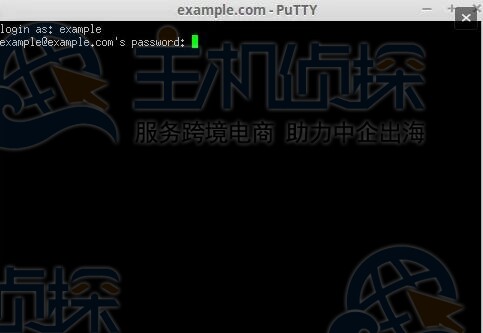
(6)输入cPanel密码(如果以root用户身份连接,则输入root密码),然后按Enter键。输入密码时不会显示密码。
2、通过Windows OpenSSH连接到InMotionHosting服务器
(1)使用PowerShell访问OpenSSH。
(2)打开“Start”菜单并输入PowerShell。
(3)选择PowerShell,然后选择“Run as Administrator”。
3、通过终端连接到InMotionHosting服务器
(1)打开计算机上的终端。
(2)输入ssh,后跟一个空格。然后输入用户名,后跟“@”符号,以及域名(或IP地址)作为主机名,然后按Enter键。例如:sshusername@example.com
(3)如果看到“Are you sure you want to continue connecting”的消息,请输入yes,然后按Enter键。
(4)系统将提示输入密码。输入密码,然后按Enter键连接。输入密码时不会显示密码。
(本文由美国主机侦探原创,转载请注明出处“美国主机侦探”和原文地址!)

微信扫码加好友进群
主机优惠码及时掌握

QQ群号:164393063
主机优惠发布与交流