要部署Node.js应用程序,用户可以遵循适用于大多数托管环境的通用部署工作流程,也可以使用特定于托管的选项,例如Web应用程序托管。本文就以美国主机商Hostinger为例,为大家介绍一下使用Web应用托管部署Node.js应用程序教程。
点击进入:Hostinger官网

一、购买Hostinger Node.js主机方案
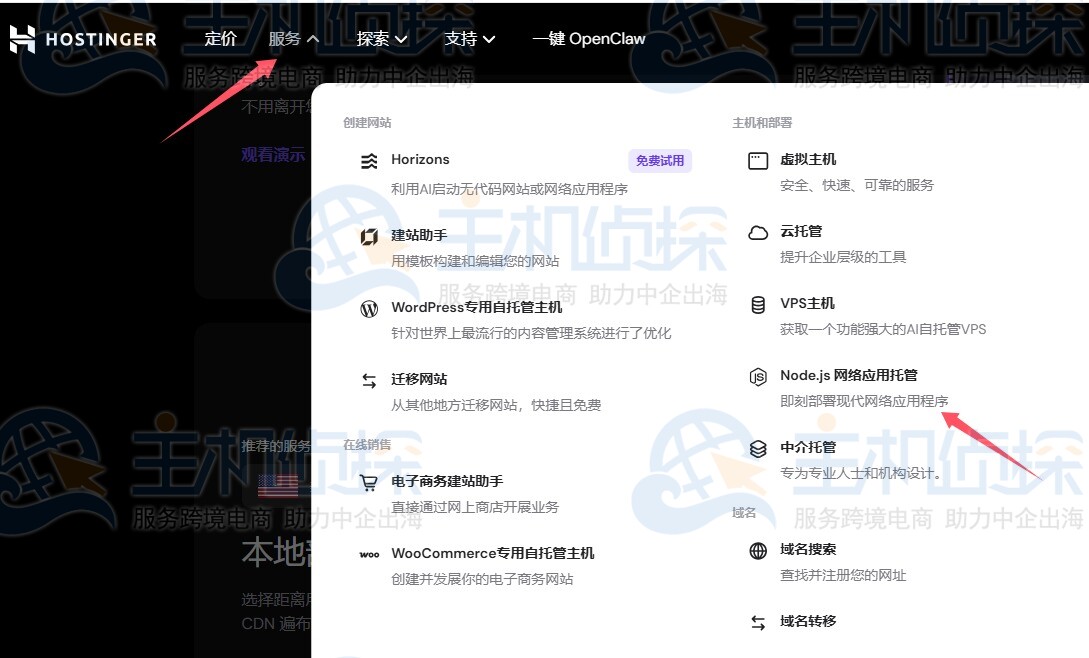
点击上述链接进入Hostinger官网,点击“服务”,选择“Node.js网络应用托管”。
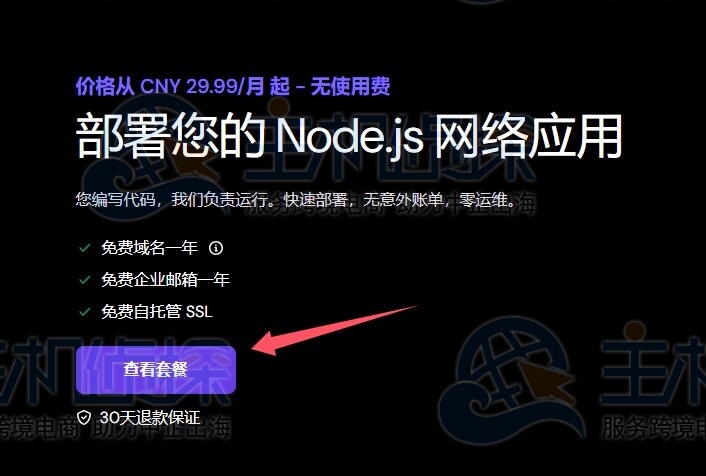
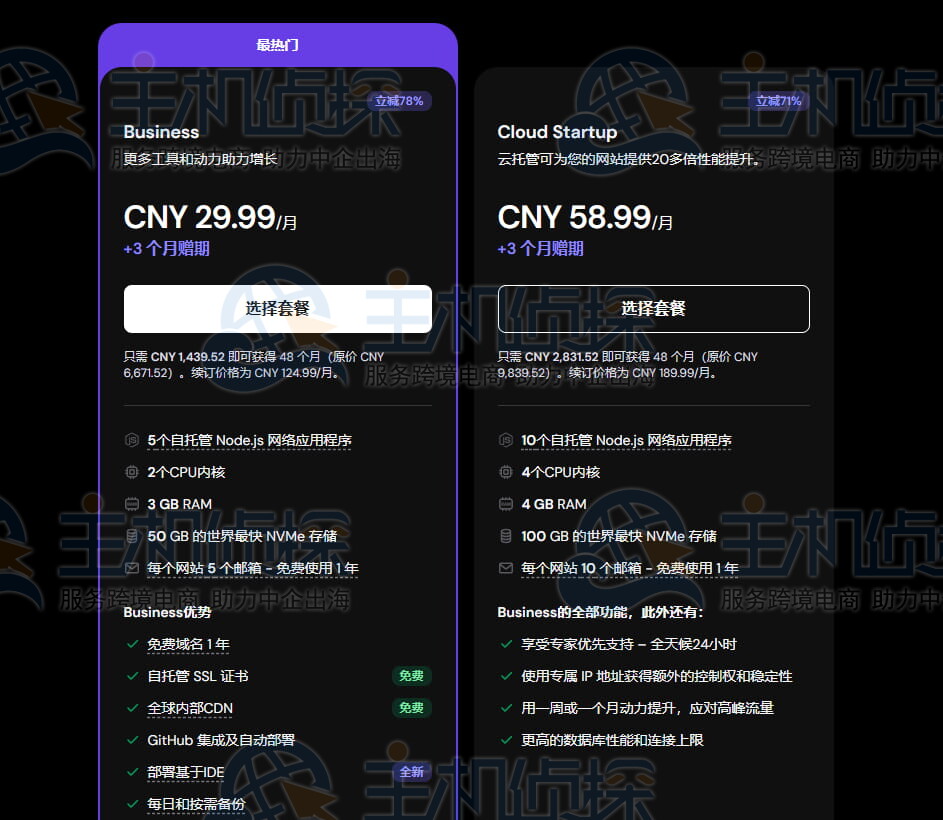
在以下页面,点击“查看套餐”,可以看到具体的套餐方案。
本文就以Business方案为例,点击“选择套餐”,进入实际购买页面。
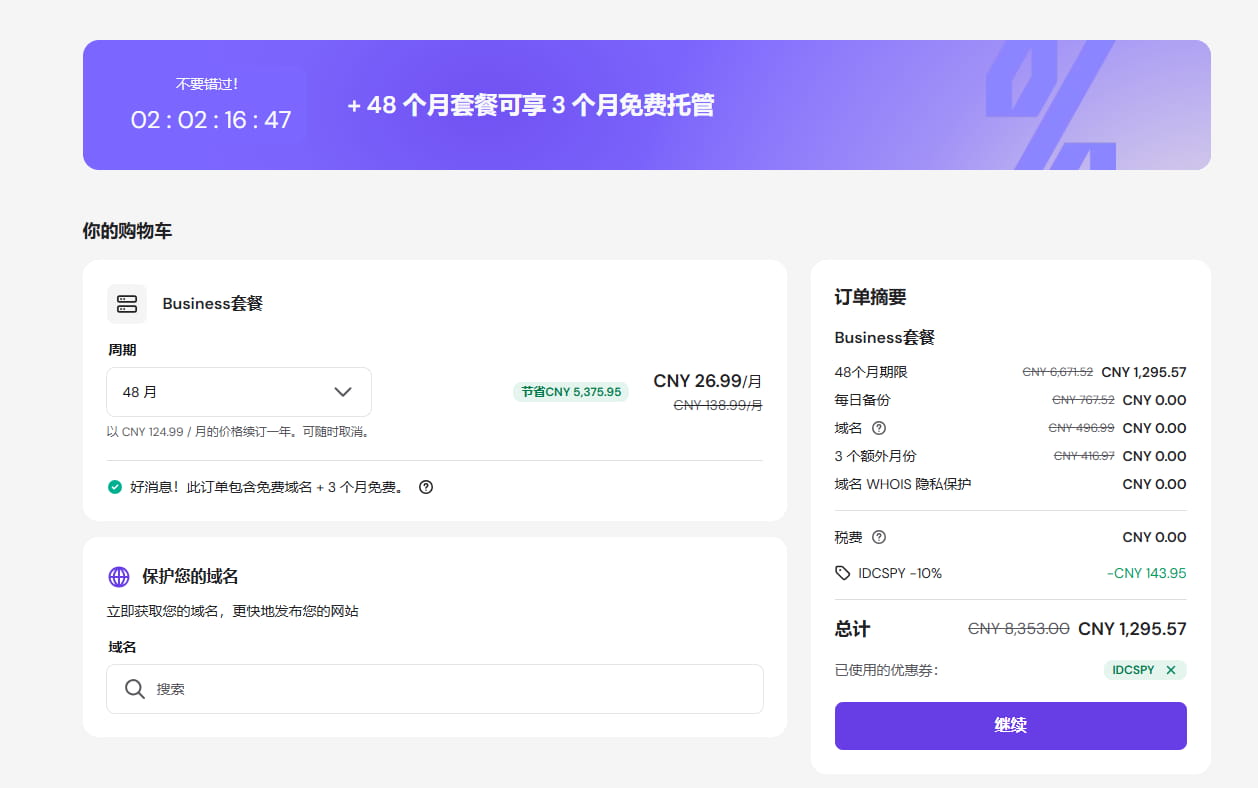
点击“继续”,付款即可。
Hostinger Node.js主机方案
| 方案 | Node.js Web应用程序 | CPU | 内存 | 存储 | 建站个数 | 优惠价 |
| Business | 5个 | 2核 | 3GB | 50GB NVMe | 50个 | $3.59/月 |
| Cloud Startup | 10个 | 4核 | 4GB | 100GB NVMe | 100个 | $7.19/月 |
《点击进入官网购买》
Hostinger优惠码:IDCSPY(虚拟主机高达81%折扣、云主机高达74%折扣,VPS主机高达73%折扣)
相关推荐:《Hostinger海外VPS购买图文指南》
二、创建一个Node.js Web应用托管环境购买Node.js主机方案后,使用Hostinger帐户登录hPanel以创建新应用程序。
转到“网站”→“添加网站”→“Node.js Web应用程序”。
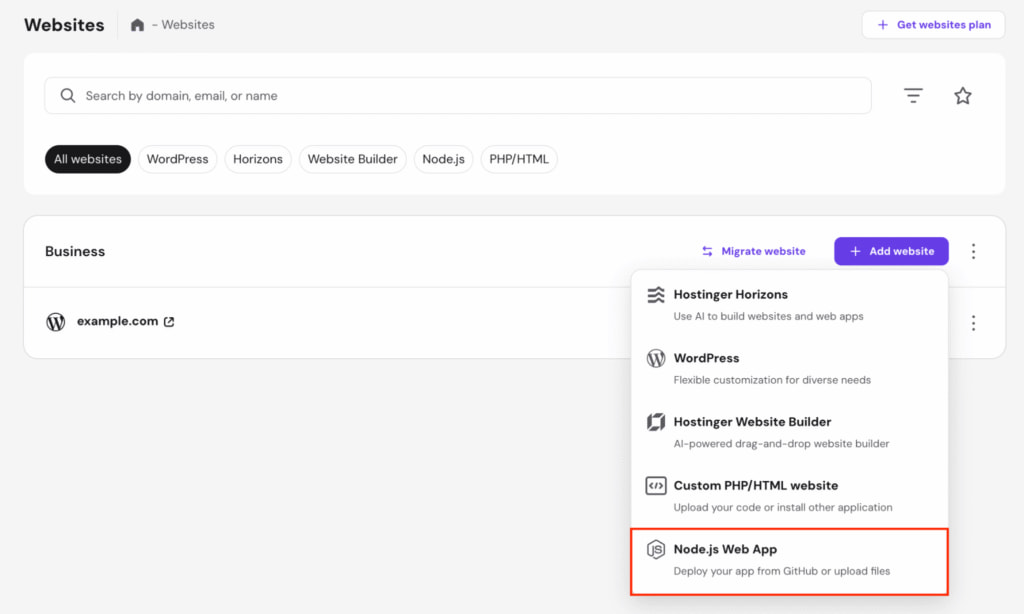
如果拥有商务套餐或更高级别的常规网络托管服务,用户可以按照相同的步骤创建Node.js应用程序。
三、连接到Git仓库连接Git仓库会将用户的GitHub项目链接到Node.js Web应用程序托管环境。
连接成功后,每次用户在GitHub上更新代码时,平台都会自动拉取最新版本、安装依赖项并重新启动应用程序。
连接存储库:
在设置屏幕上选择“导入Git仓库”。
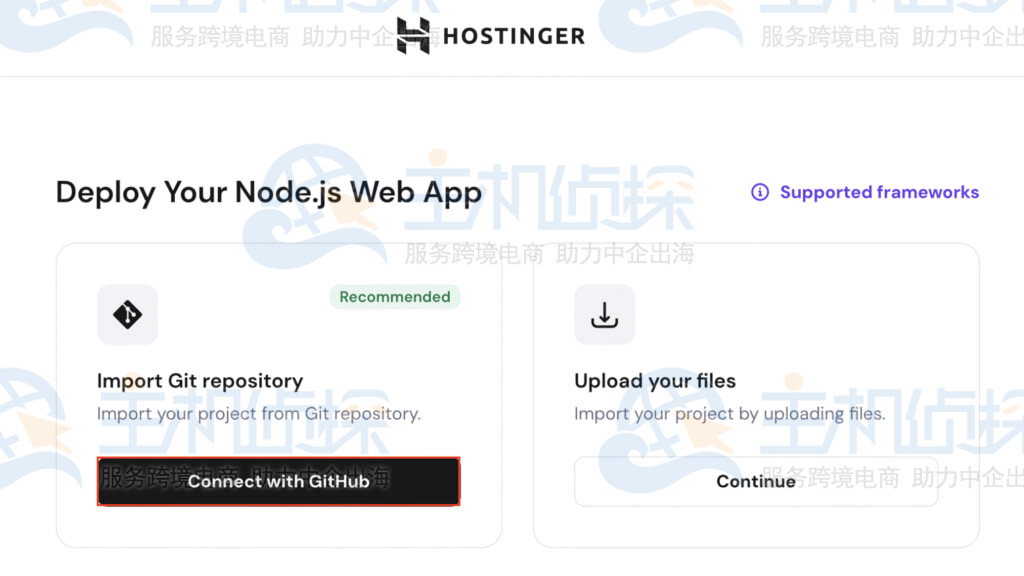
GitHub会将您重定向到授权页面。点击“授权”以授予Hostinger访问权限。
从列表中选择存储库。
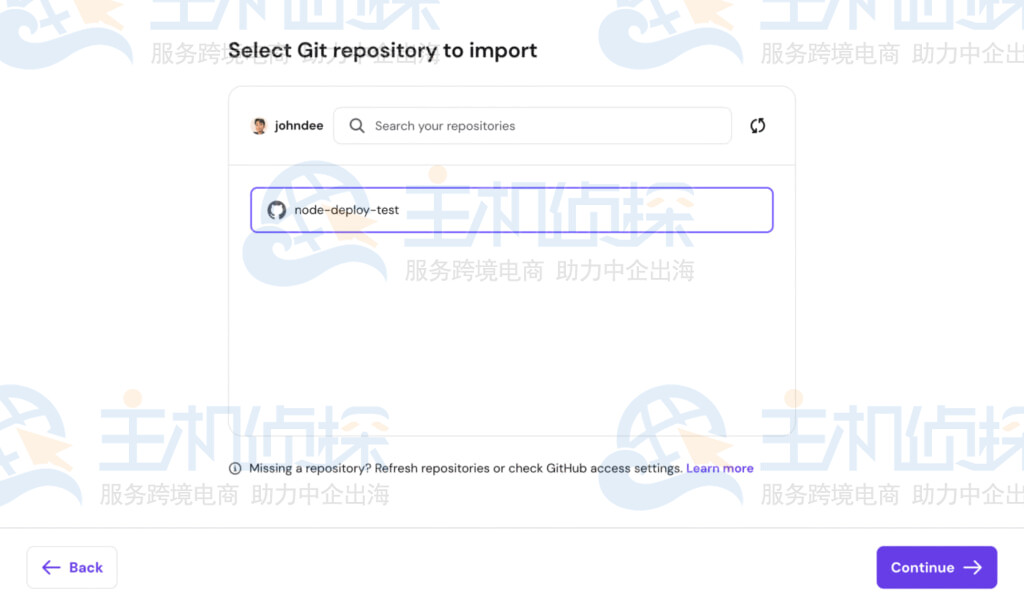
单个主机方案一次只能连接一个GitHub帐,该方案下的所有Node.js网站共享同一个连接。
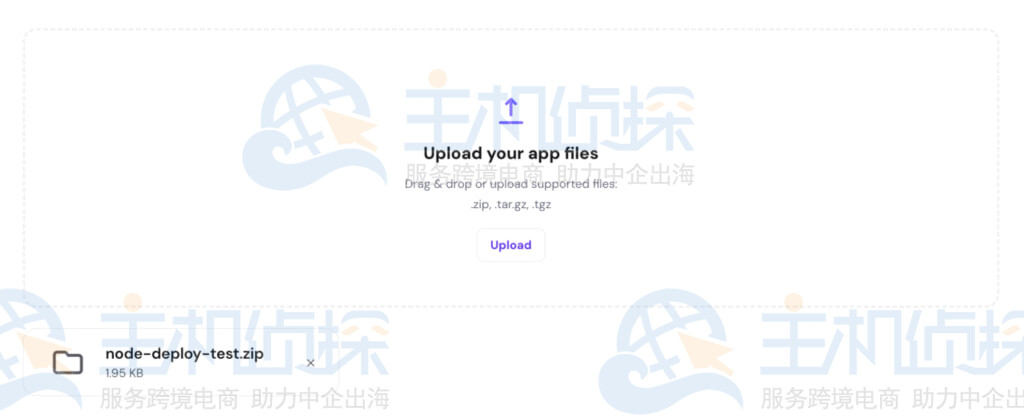
如果项目文件不在Git仓库中,请选择“上传网站文件”并上传压缩的ZIP文件。此方法不支持代码更新后的自动重新部署。
选择存储库后,系统会自动检测框架并建议构建设置。
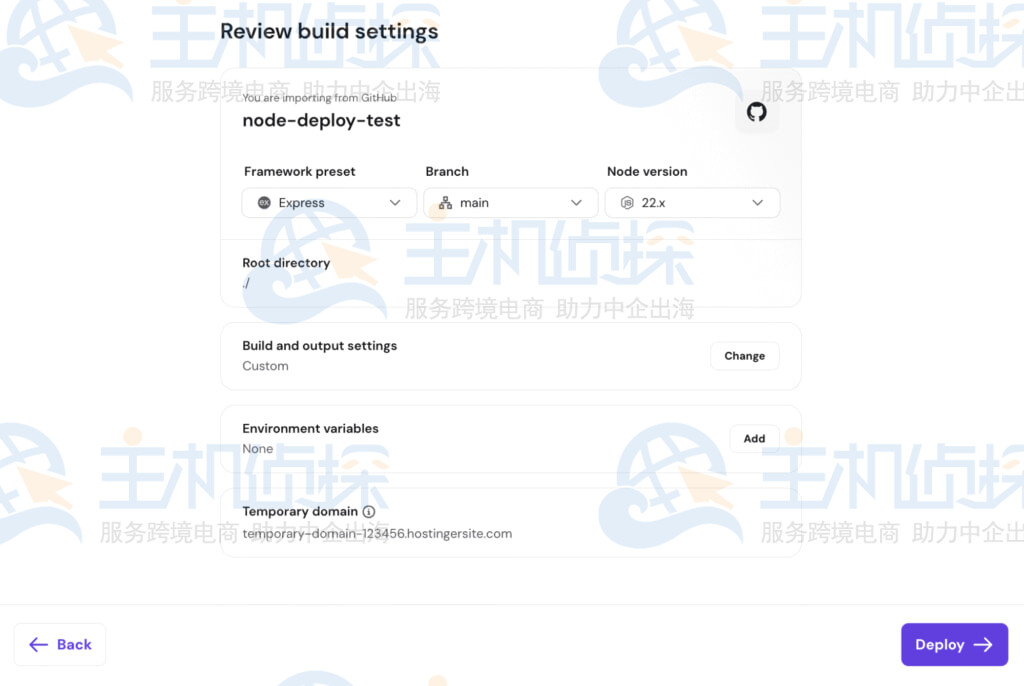
如果您的项目需要不同的值,您可以调整这些设置:
- 框架预设:检测到的项目框架,例如Express.js。如果自动检测选择了错误的框架,请更改此设置。
- Node.js版本:应用程序的运行时版本。系统会从package.json文件中的engines字段检测此版本,但您也可以手动覆盖它。
- 入口文件:服务器运行此文件来启动应用程序。默认情况下为app.js,具体取决于package.json中的Node.js启动命令。
- 包管理器:用于安装依赖项的工具。默认情况下是npm,但如果您的项目使用不同的锁定文件,则可以切换到Yarn或pnpm。
- 环境变量:生产环境值,例如API密钥或数据库凭据。请在此处添加它们,而不是将它们提交到代码仓库。
点击“部署”开始构建。系统将安装依赖项,运行构建命令,并启动Node.js应用程序。
部署完成后,用户应该会看到“部署完成”消息。
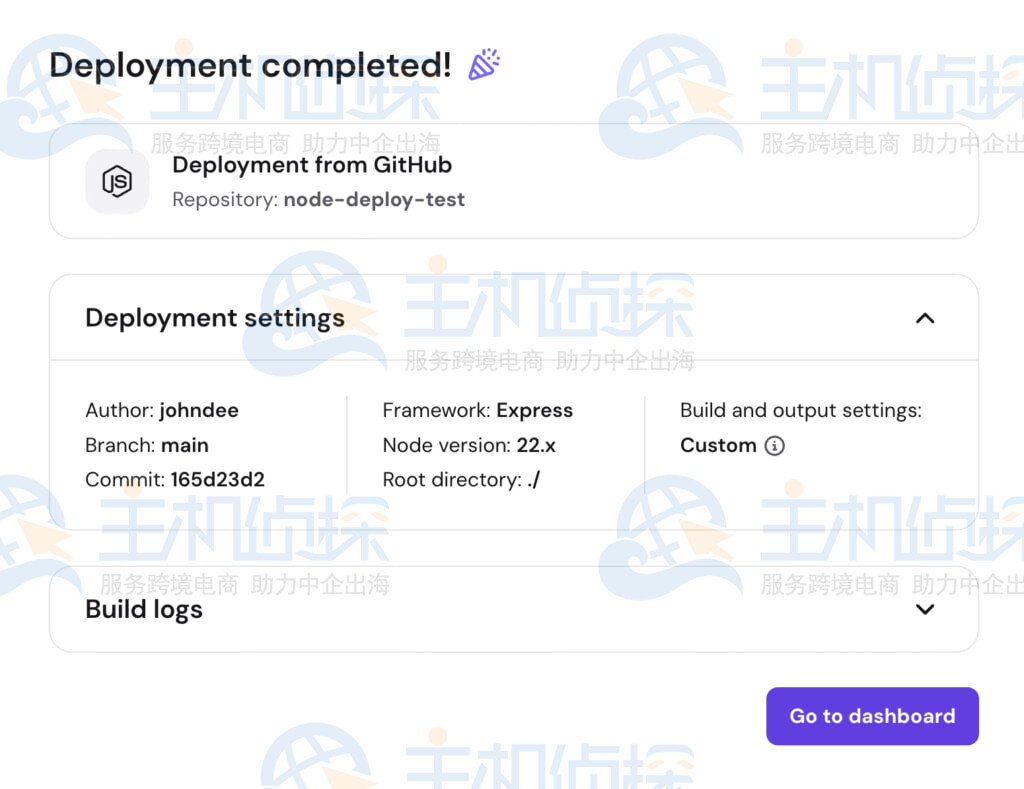
点击“前往控制面板”,然后在新的浏览器标签页中打开临时域名,以确认应用程序是否正确加载。
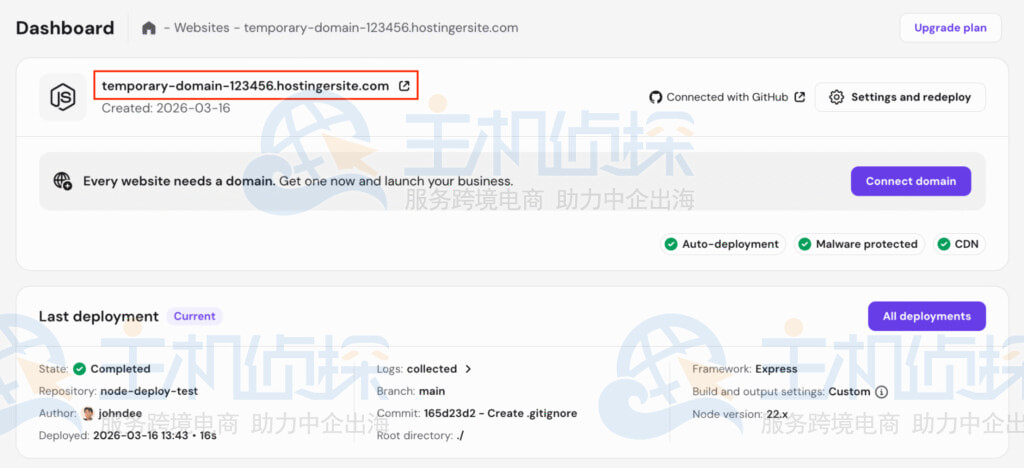
hPanel中的Node.js控制面板可快速概览已部署的应用程序,以便您可以监控性能和管理设置。
- GitHub代码库链接:在新标签页中打开连接的代码库,以便查看代码、分支或最近的提交。
- 上次部署详情:显示部署状态(成功或失败)、时间戳以及指向完整部署日志的链接。
- 快速链接:直接跳转到“部署”、“环境变量”、“设置和重新部署”或“文件管理器”。
- 资源使用情况图表:显示平均CPU、内存和I/O使用率。如果任何指标接近红色虚线(代表您的套餐上限),请考虑升级。
相关推荐:《Hostinger建站教程 Hostinger评测专题》
(本文由美国主机侦探原创,转载请注明出处“美国主机侦探”和原文地址!)

微信扫码加好友进群
主机优惠码及时掌握

QQ群号:938255063
主机优惠发布与交流