华为云Flexus L实例提供的OpenClaw应用镜像支持对接多种主流AI模型,同时对接飞书、QQ、企业微信和钉钉等应用。本文主要为大家介绍在华为云Flexus L实例上使用OpenClaw应用镜像结合飞书快速搭建个人AI助手。
点击进入:华为云官网

一、购买华为云Flexus L实例
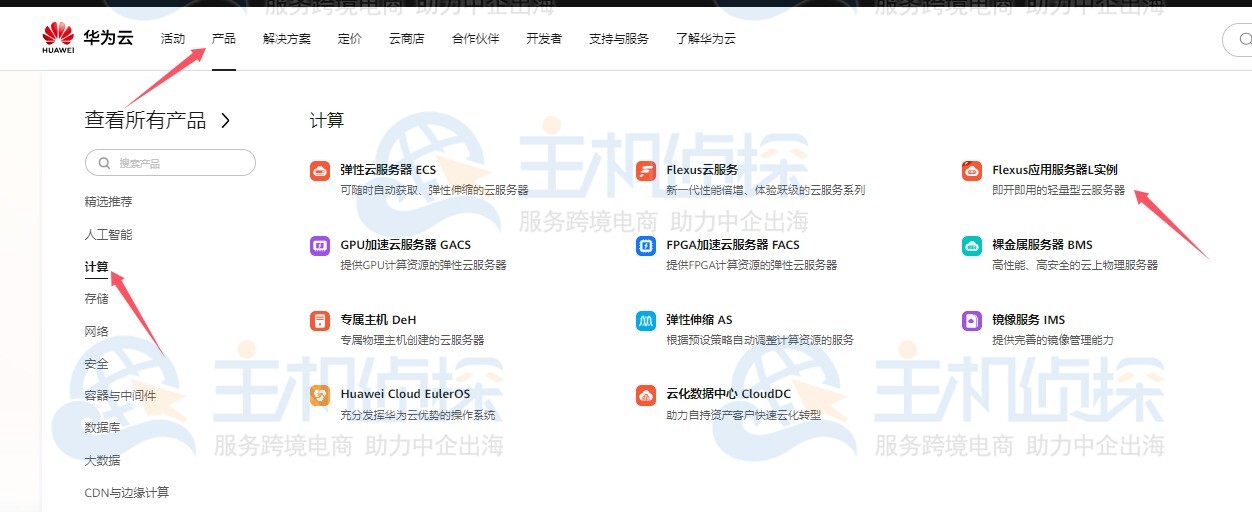
1、点击上述链接,进入华为云官网,点击“产品”>“计算”>“Flexus应用服务器L实例”。
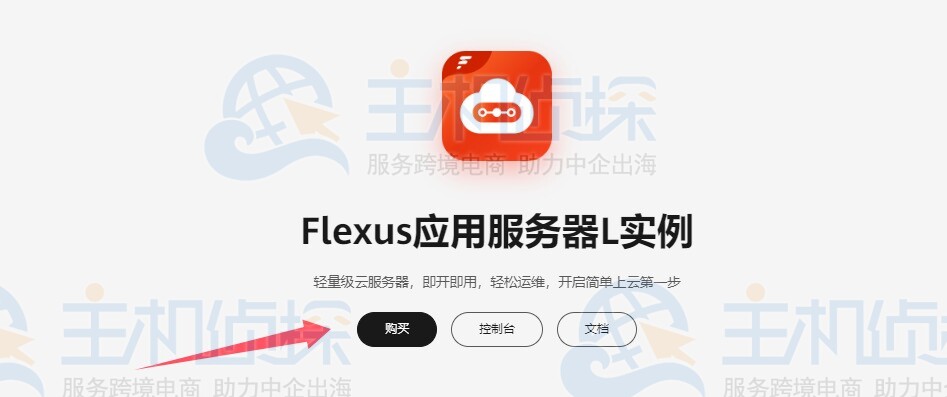
2、在以下页面,点击“购买”。
3、进入Flexus应用服务器L实例购买页,对Flexus应用服务器L实例进行资源配置。
- 应用镜像:OpenClaw
- 实例规格:建议选择2核4GB及以上,用户可根据自己的业务需求选择Flexus应用服务器L实例规格。
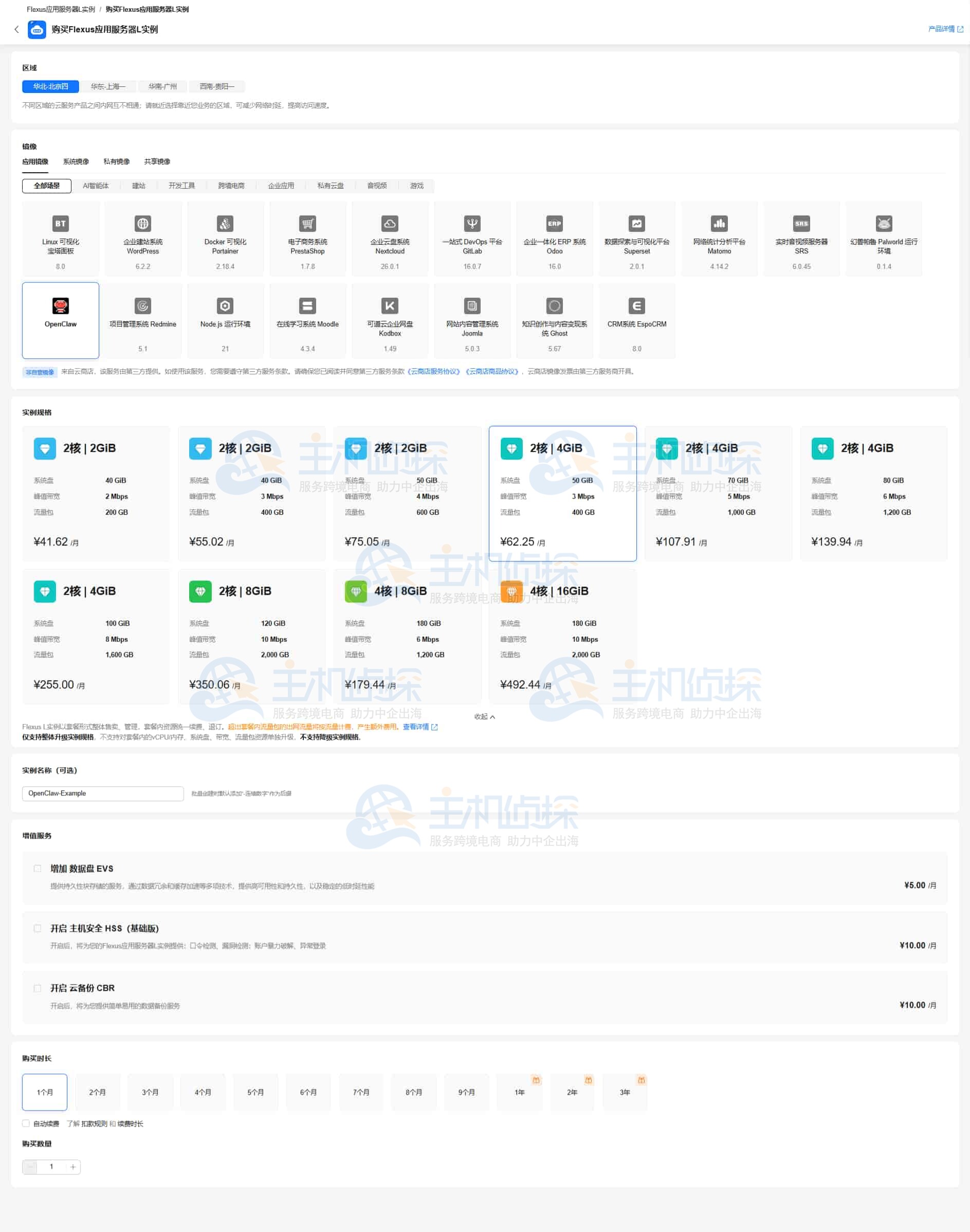
4、单击“下一步:确认配置”,进入订单详情页面。
根据界面提示,请确认配置信息,阅读并勾选协议。
5、单击“去支付”,根据页面提示完成支付。
6、单击“返回华为云Flexus云服务控制台”,查看已创建的Flexus应用服务器L实例。
相关推荐:《华为云部署OpenClaw方案:基于Flexus云服务器L实例即开即用》
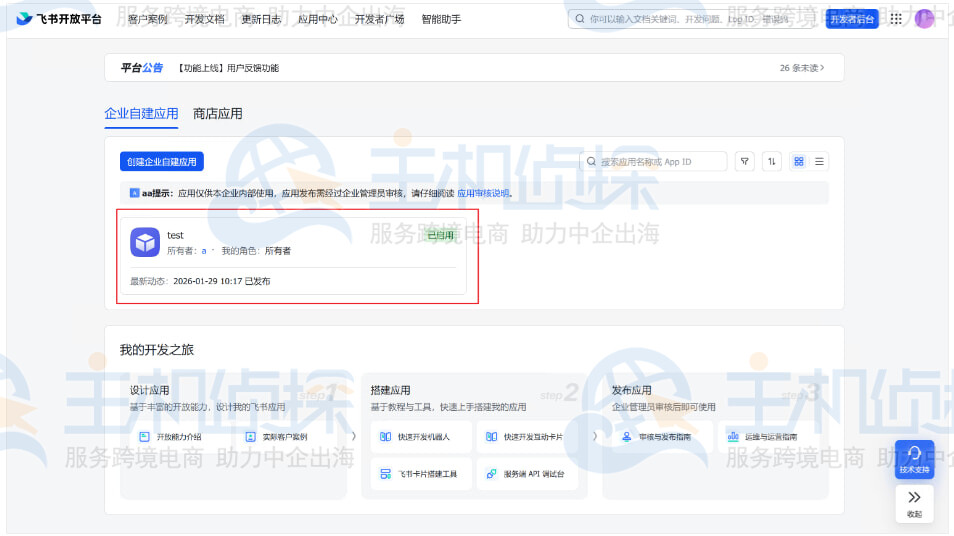
二、创建飞书机器人1、下载并登录飞书,进入飞书开放平台,选择已有应用。如果没有自建应用,可以单击“创建企业自建应用”。
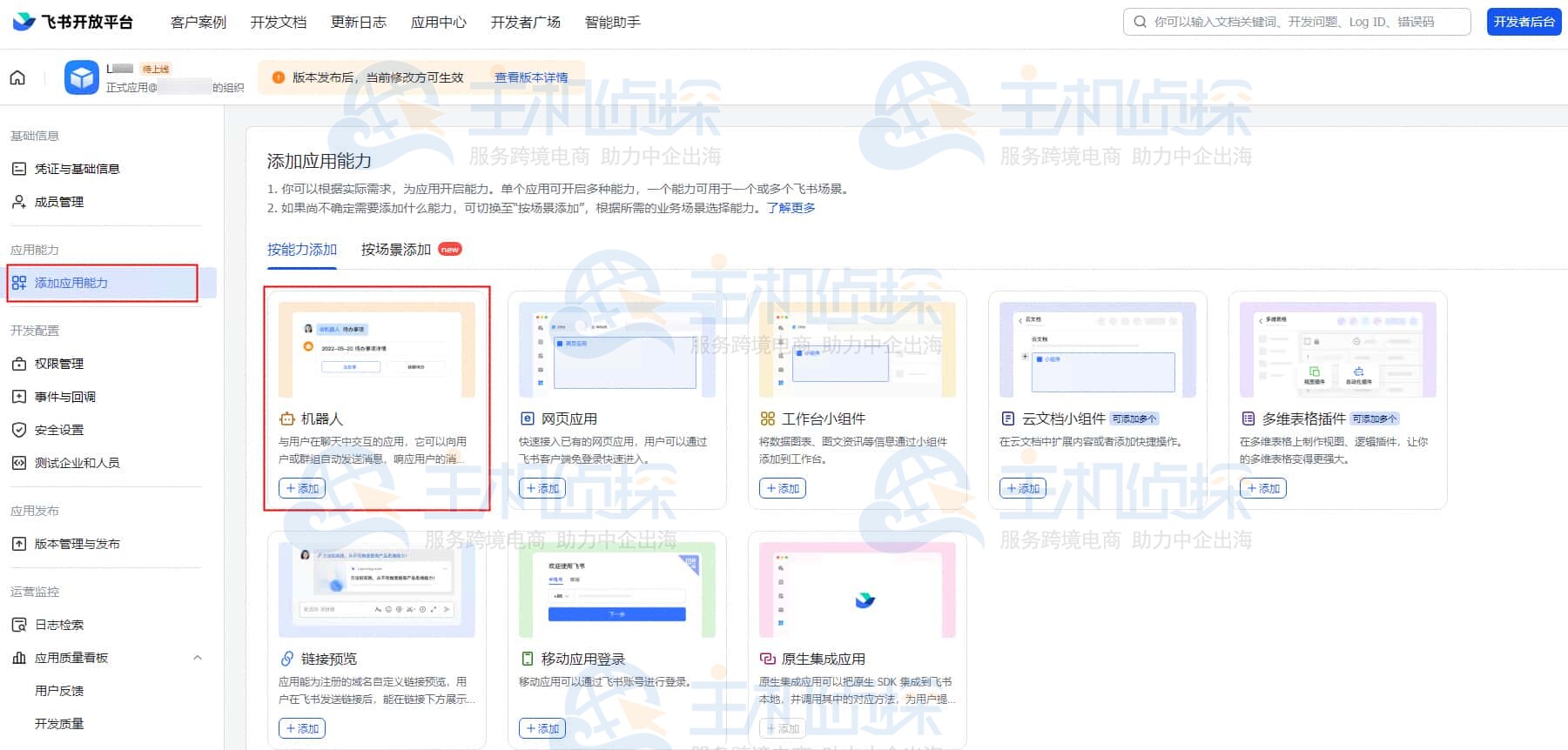
2、在左侧菜单单击“添加应用能力”,然后添加机器人。
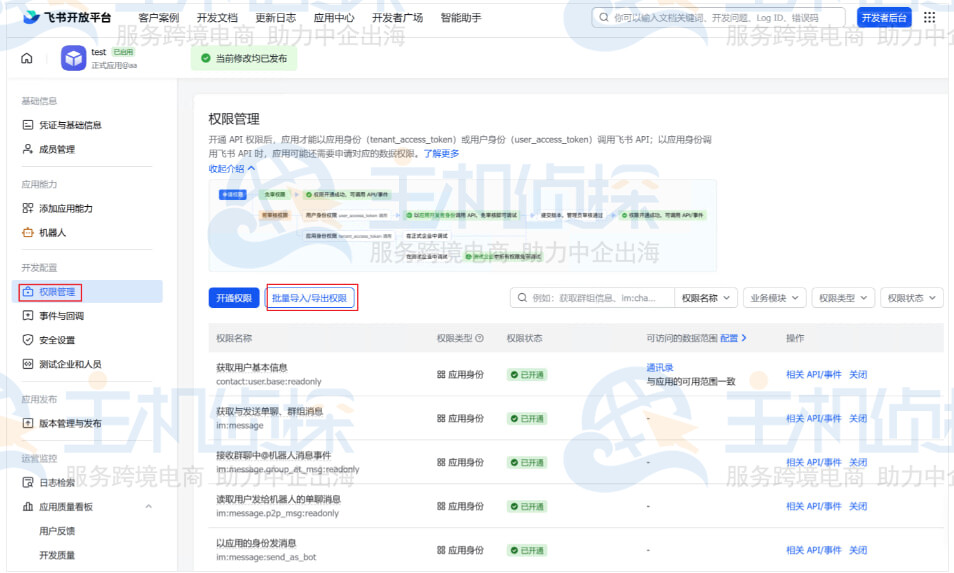
3、配置相关权限,允许机器人拥有获取信息等基础能力。选择左侧菜单的权限管理,单击“批量导入/导出权限”,导入以下权限:
{ “scopes”: { “tenant”: [ “contact:contact.base:readonly”, “docx:document”, “docx:document.block:convert”, “docx:document:readonly”, “drive:drive”, “drive:drive:readonly”, “im:message”, “im:message.group_at_msg:readonly”, “im:message.group_msg”, “im:message.p2p_msg:readonly”, “im:message.reactions:read”, “im:message:readonly”, “im:message:recall”, “im:message:send_as_bot”, “im:message:update”, “im:resource”, “wiki:wiki”, “wiki:wiki:readonly”, “cardkit:card:write”, “contact:user.id:readonly” ], “user”: [] } }
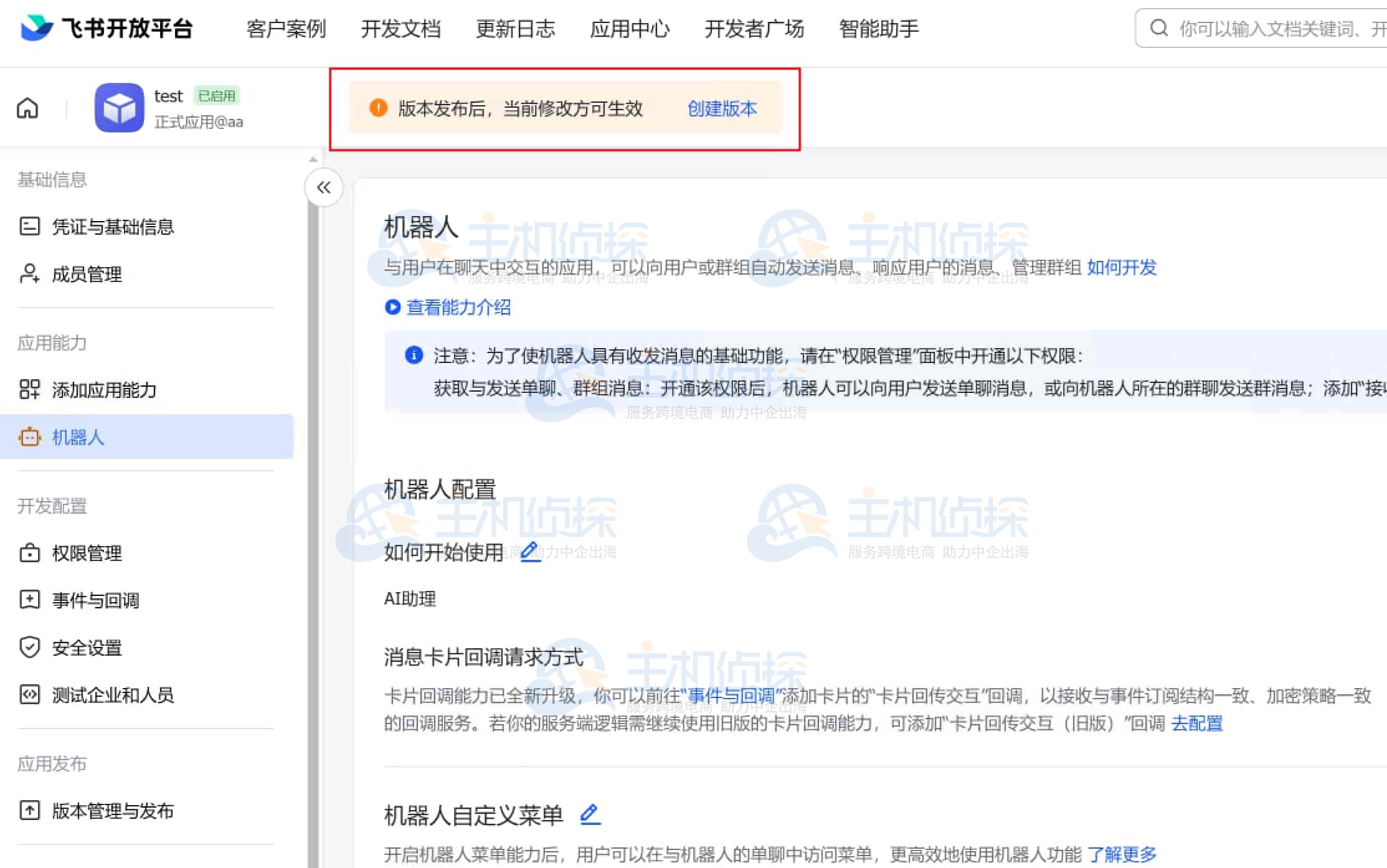
4、单击页面左上方的“创建版本”,填写版本号(如1.0.0)、更新说明,单击“保存”后确认发布。
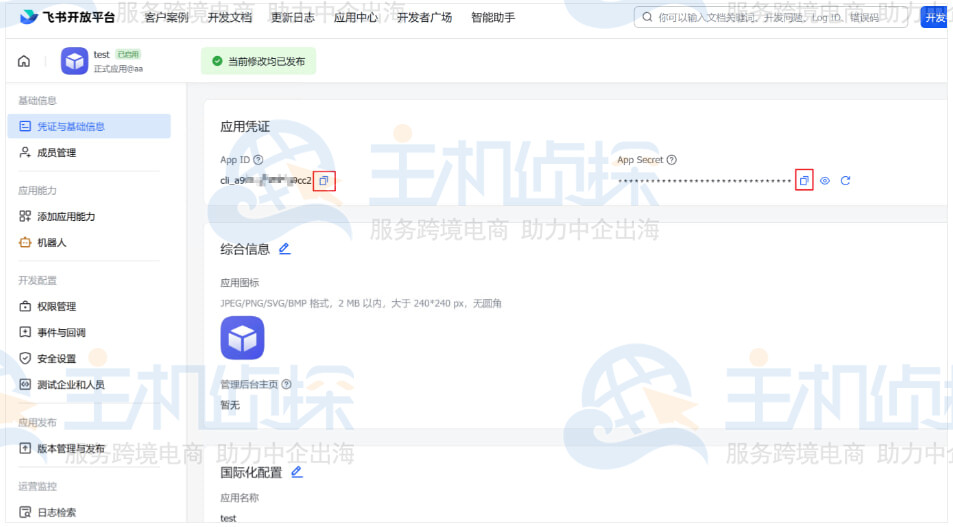
5、选择左侧菜单的凭证与基础信息,复制App ID、App Secret用于OpenClaw应用配置的填写。
1、登录华为云Flexus应用服务器L实例控制台。
2、单击目标L实例资源卡片上的“立即配置”,进入应用管理页面。
如果页面未显示“立即配置”,请单击资源卡片,进入资源详情页面,在左侧列表中单击“应用管理”。
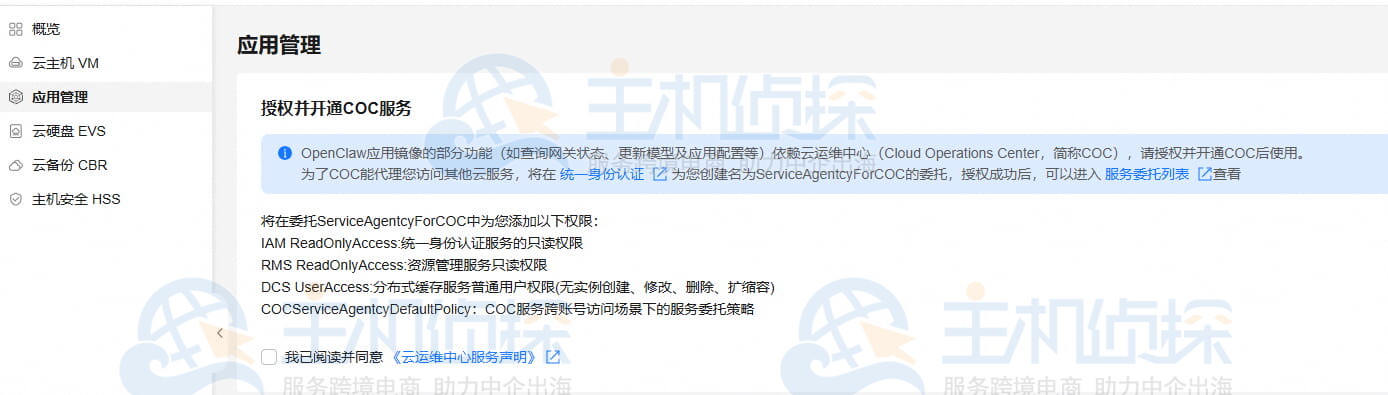
OpenClaw应用镜像的部分功能(如查询网关状态、更新模型及应用配置等)依赖云运维中心,需要先授权并开通COC服务。如果出现下图提示,请按界面提示授权并开通。
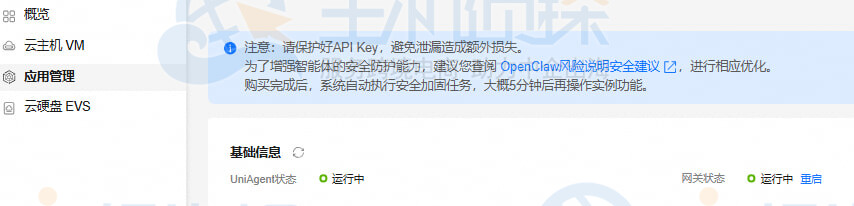
3、在基础信息模块中可以查看以下信息,当UniAgent状态、网关状态均为运行中时,可进行下一步。
4、在配置信息模块,用户可以配置模型、通道及按需安装Skills。
1)配置模型
华为云Flexus L实例提供的OpenClaw应用镜像支持对接多种主流AI模型,如DeepSeek等,用户可以按需选择。
单击“添加模型”,在右侧半屏页面中配置模型信息。
模型配置完成后,单击“确定”,可以在模型列表中查看已配置的模型。
2)通道配置
单击“通道配置”,单击“添加机器人”,在弹窗中配置通道及机器人信息。
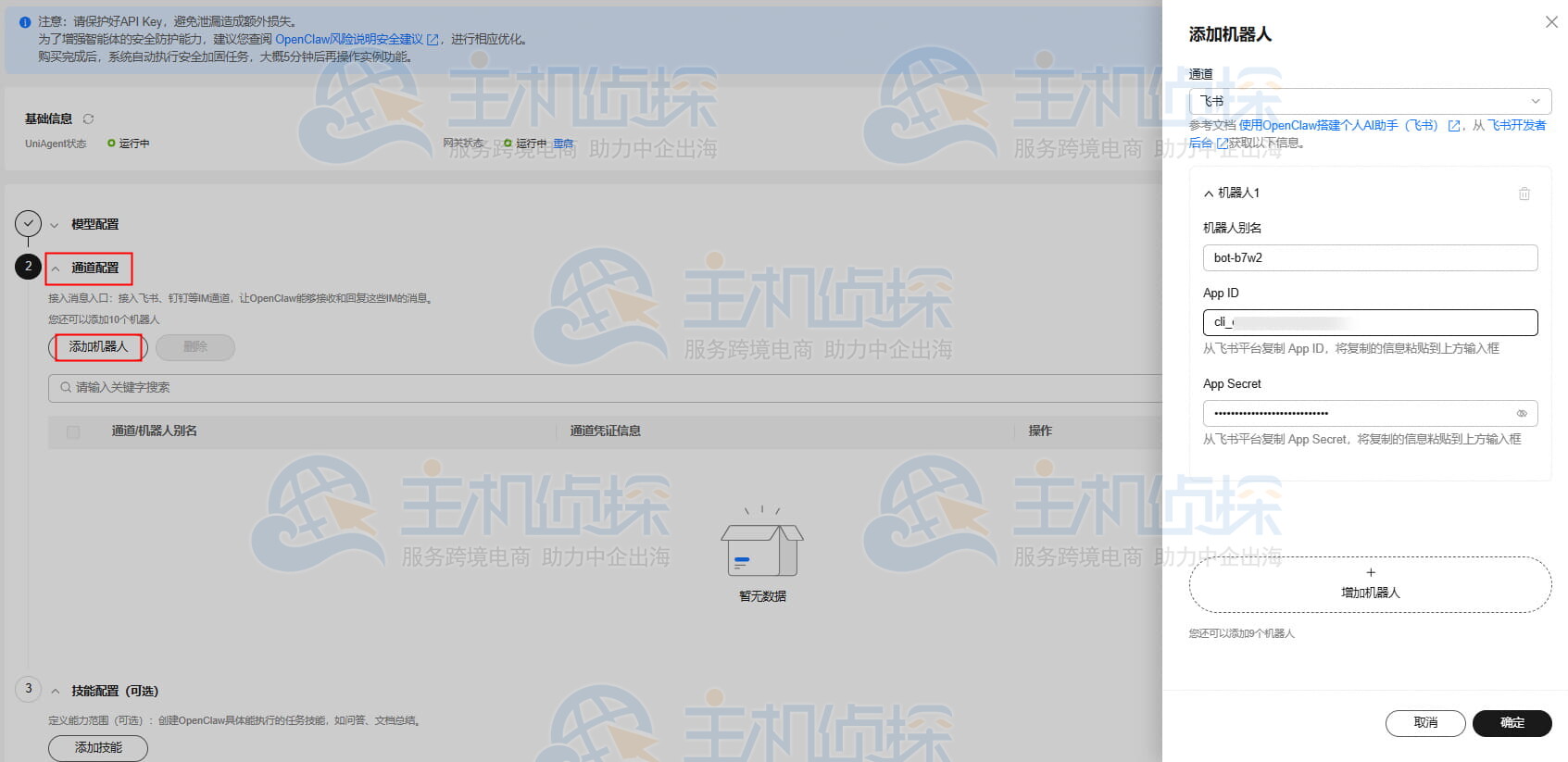
机器人配置完成后,可以在机器人列表中查看已配置的机器人。用户也可以继续添加机器人,当前所有通道下的机器人总数最多支持10个。
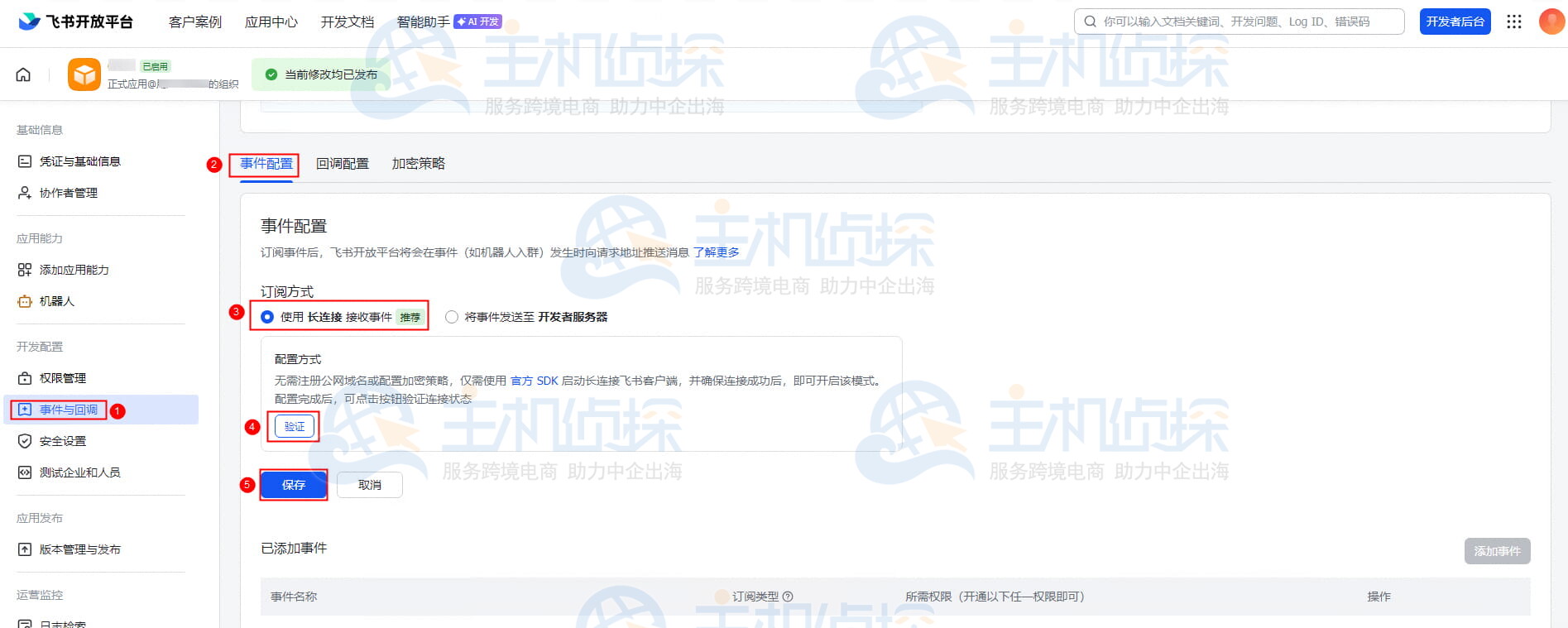
四、发布飞书应用1、登录飞书开放平台,配置事件回调。选择左侧菜单的事件与回调,在事件配置页签配置订阅方式,选择“使用长连接接收事件”。可以单击“验证”测试连接是否成功,验证成功后,单击“保存”。
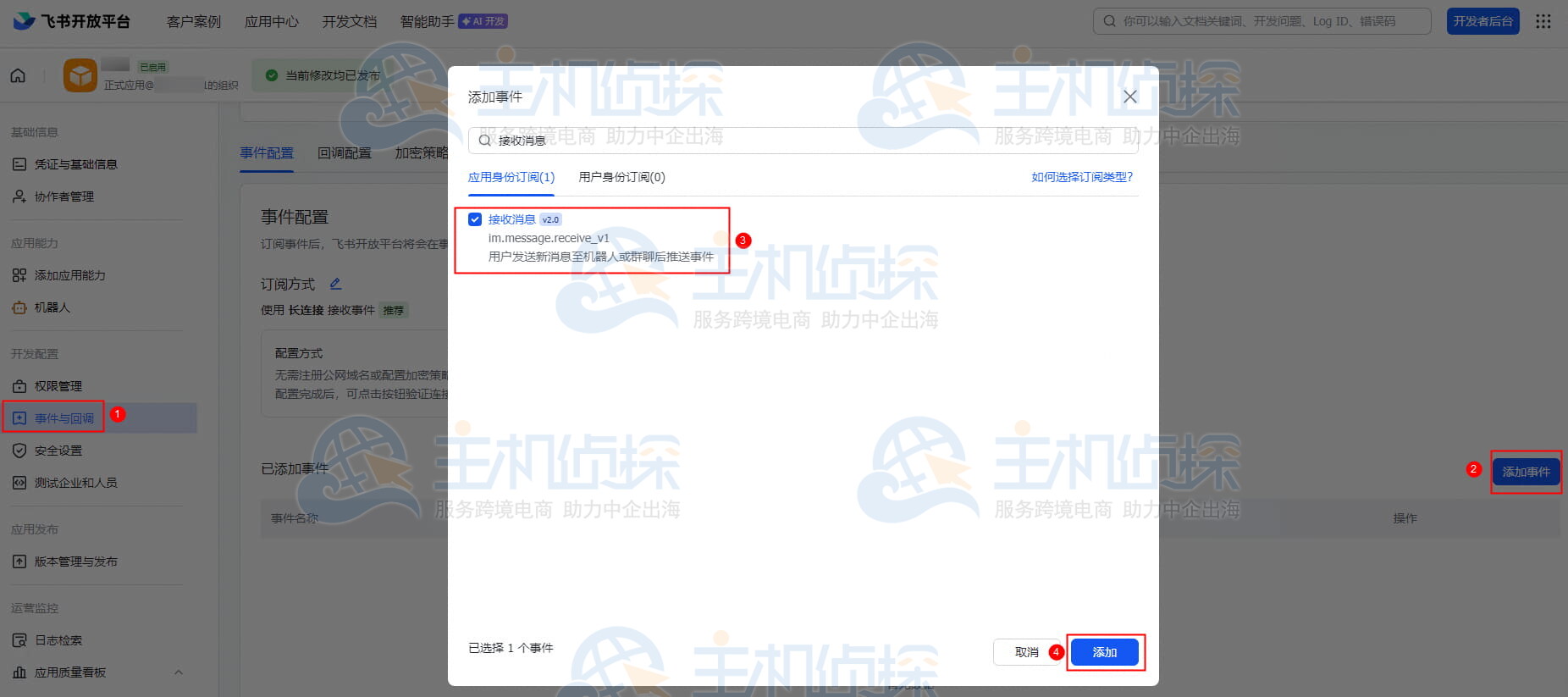
2、单击“添加事件”,搜索接收消息,选中后单击“添加”。
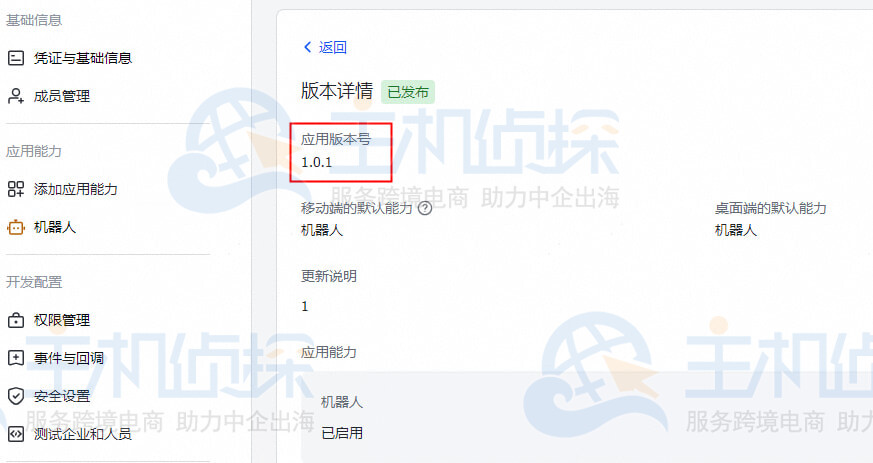
3、单击页面左上方的“创建版本”,填写版本号(如1.0.1)、更新说明,单击“保存”后确认发布。
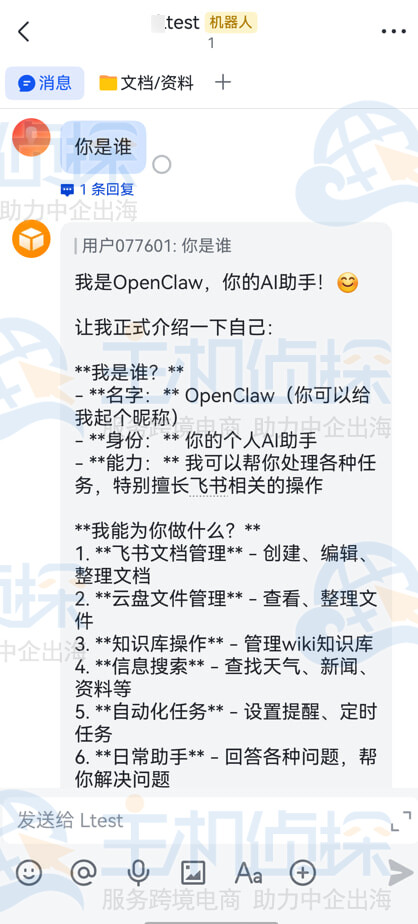
4、在飞书APP中的开发者小助手对话框中可以看到版本发布成功的提示,单击打开应用即可进入机器人的聊天窗口,也可以在搜索框中搜索已创建的机器人名称,选中后进入聊天窗口,可以与机器人直接对话测试效果。
相关推荐:
《萤光云VPS云服务器借助宝塔面板快速搭建OpenClaw教程》
《每月仅$2.9起!在SurferCloud云服务器上部署OpenClaw解锁24小时AI超级助理》
《Hostinger Linux VPS安装Docker并部署OpenClaw教程》
《DigitalOcean一键部署OpenClaw操作流程》
《BlueHost国外VPS安装设置和运行OpenClaw教程》

(QQ扫码加入OpenClaw小龙虾交流群)

(微信扫码加入OpenClaw小龙虾交流群)
立即加入腾讯频道【OpenClaw小龙虾交流群】:点击直达频道
(本文由美国主机侦探原创,转载请注明出处“美国主机侦探”和原文地址!)

微信扫码加好友进群
主机优惠码及时掌握

QQ群号:938255063
主机优惠发布与交流