Grafana是一款免费的可视化工具,将来自各种数据源的复杂数据整合到一个统一的平台上,目前支持一些常用数据源包括Prometheus、Loki、MySQL、Elasticsearch、CloudWatch和Jira等。本文将分享下如何在Hostinger Ubuntu VPS上安装Grafana的教程,有需要的朋友可以参考一下。
点击进入:Hostinger官网

一、购买Hostinger VPS
相关推荐:《Hostinger海外VPS购买图文指南》
Hostinger优惠码:IDCSPY(虚拟主机高达86%折扣、云主机高达78%折扣,VPS主机高达68%折扣)
- 操作系统:Ubuntu 20.04或更高版本
- 服务器配置:1核512MB内存及以上
Hostinger VPS主机KVM 1方案资源充足,足以满足此需求,起价仅为$5.84/月。
二、Hostinger Ubuntu VPS一键安装Grafana在Ubuntu VPS上安装Grafana最直接的方法是使用Hostinger提供的Grafana一键安装模板。
1、登录hPanel,在VPS部分,点击管理您VPS:

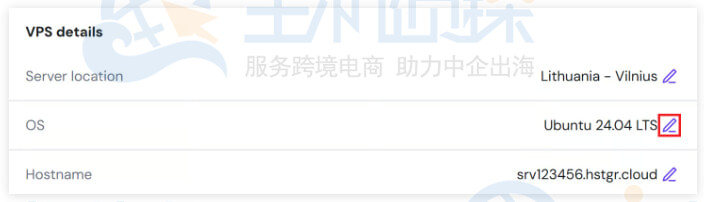
2、在VPS详情页面,点击操作系统条目旁边的编辑图标:
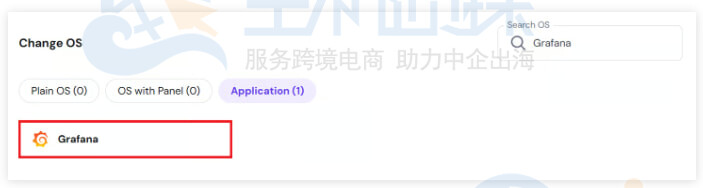
3、在搜索栏中输入Grafana,然后选择返回的Grafana OS选项:
4、在弹出的窗口中,点击“更改操作系统”:
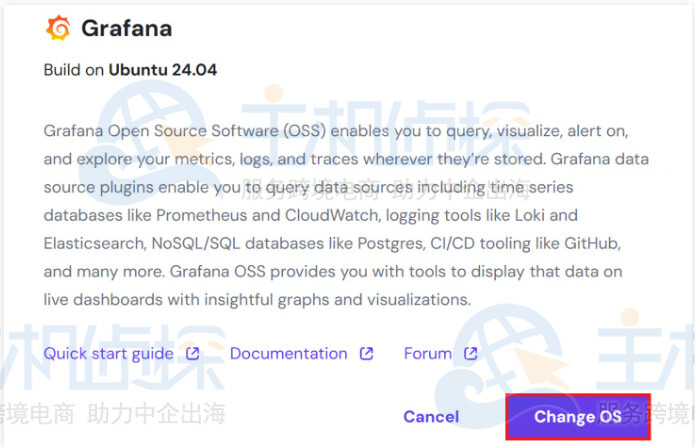
5、请按照操作系统重装步骤进行操作,并知悉重装系统将导致数据丢失,同时需要设置新密码。
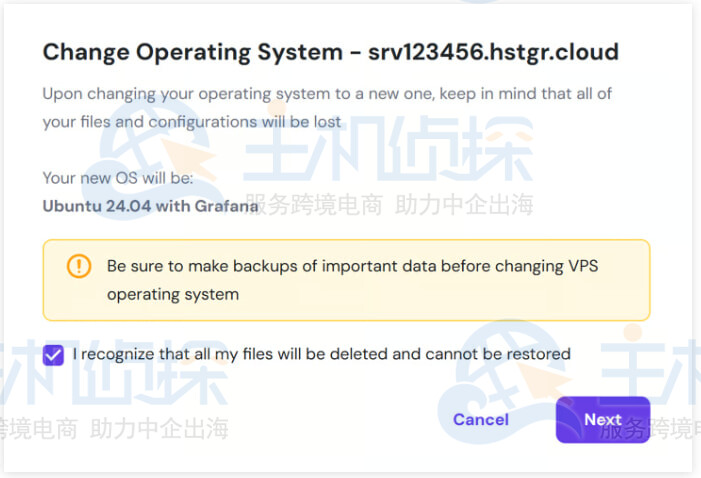
6、等待操作系统重新安装完成。
操作系统重装完成后,点击“管理应用”:

进入Grafana Web界面,在登录页面,输入用户的凭据:用户名是admin,默认密码与用户在操作系统设置期间为root用户设置的密码相同。
三、Hostinger Ubuntu VPS手动安装Grafana1、更新系统
要安装Grafana,必须先使用用户喜欢的方式访问VPS。本文将通过hPanel内置的浏览器终端功能进行访问,也可以使用SSH直接连接到用户的实例。
登录hPanel,在VPS部分,点击管理您的VPS:

点击浏览器终端按钮。
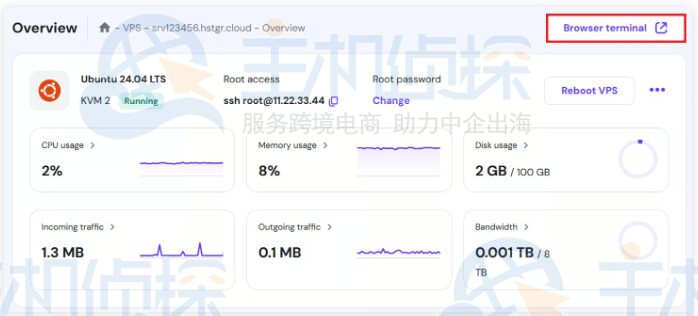
输入用户的VPS登录凭据。
使用最新可用软件包更新系统,运行以下命令:
sudo apt update && sudo apt upgrade -y
这将刷新本地软件包列表中所有可用的软件包,然后将它们升级到最新版本。
2、安装所需依赖项
Grafana的安装依赖于一些基本工具来处理外部存储库和软件包下载。这些工具包括:
- apt-transport-https:允许APT通过HTTPS访问软件仓库
- software-properties-common:提供用于管理APT源的实用程序
- curl:用于从命令行下载文件
3、添加Grafana的官方APT软件源
要使用APT安装Grafana,用户需要将官方Grafana APT软件源添加到用户的系统中。以下是具体操作方法:
下载并添加Grafana的GPG密钥:
sudo mkdir -p /etc/apt/keyrings/ wget -q -O – https://apt.grafana.com/gpg.key | gpg –dearmor | sudo tee /etc/apt/keyrings/grafana.gpg > /dev/null
这些命令会下载Grafana的公钥(GPG密钥)并将其存储在专用密钥环中。这可以确保您安装的软件包是正版的。
添加Grafana APT软件源:
echo “deb [signed-by=/etc/apt/keyrings/grafana.gpg] https://apt.grafana.com stable main” | sudo tee -a /etc/apt/sources.list.d/grafana.list
此命令将Grafana的官方APT存储库添加到系统的源列表中,并指示系统仅信任使用您刚刚添加的密钥签名的软件包。
更新软件包索引:
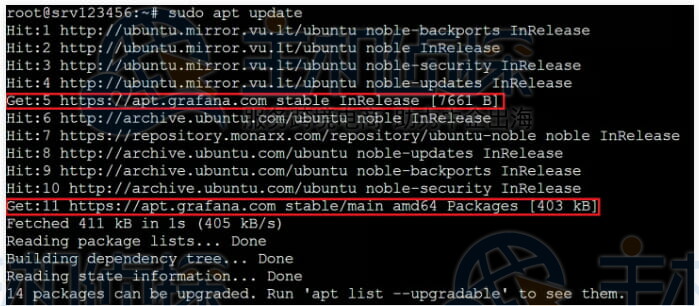
sudo apt update
此命令会刷新本地软件包列表,使其包含新添加的Grafana存储库,以便APT可以找到并安装Grafana软件包。
现在用户会看到Grafana软件包存储库已添加为该命令的源,这意味着您的系统将识别最新的Grafana软件包。
4、安装Grafana
软件仓库就绪后,用户可以使用标准的APT包管理器安装Grafana。只需运行以下命令:
sudo apt install grafana
出现提示时,按Y键并按Enter键:
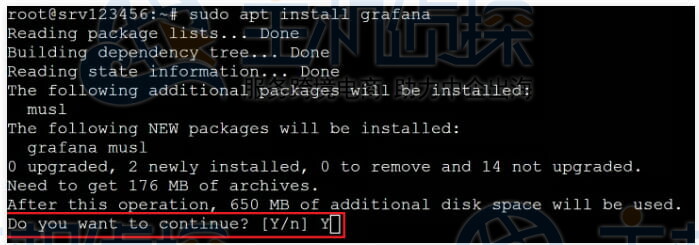
安装过程将拉取Grafana所需的所有关键依赖项,并自动创建所需的目录。安装完成后,运行`cd/etc/grafana`和`ls`命令进行检查。
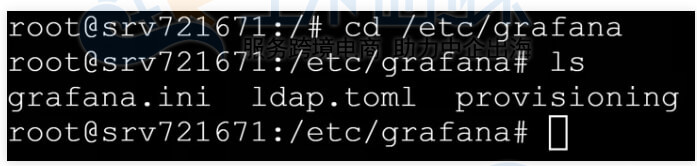
5、启用并启动Grafana服务
要启动Grafana服务,请运行以下命令:
sudo systemctl start grafana-server
这将启动Grafana服务器。默认情况下,Grafana使用3000端口,但用户可以在grafana.ini配置文件中更改此值。
要验证它是否成功启动,可以执行以下命令:
sudo systemctl status grafana-server
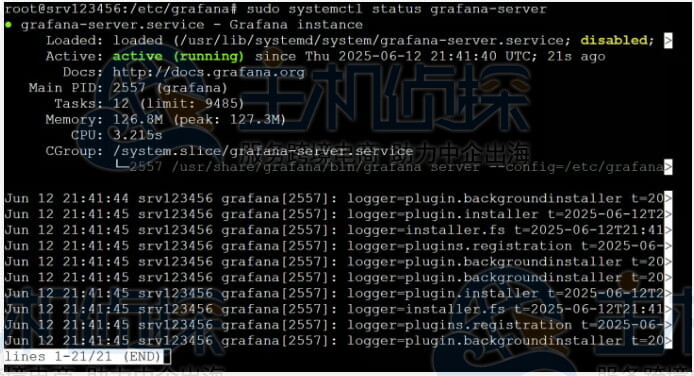
需要重点关注的是Grafana进程的状态。您可以查看它是否处于活动状态(正在运行),这表明Grafana运行正常。
下一步是确保Grafana在VPS启动时自动启动,这样就不需要手动启动它。为此,请运行:
sudo systemctl enable grafana-server
6、访问Grafana控制面板
现在Grafana已经启动并运行,可以通过浏览器访问它,方法是输入VPS的IP地址或主机名,并在URL中添加:3000端口。
将看到Grafana的网页界面,并可以登录。

相关推荐:《Grafana+Prometheus设置服务器故障实时警报教程》
(本文由美国主机侦探原创,转载请注明出处“美国主机侦探”和原文地址!)

微信扫码加好友进群
主机优惠码及时掌握

QQ群号:938255063
主机优惠发布与交流