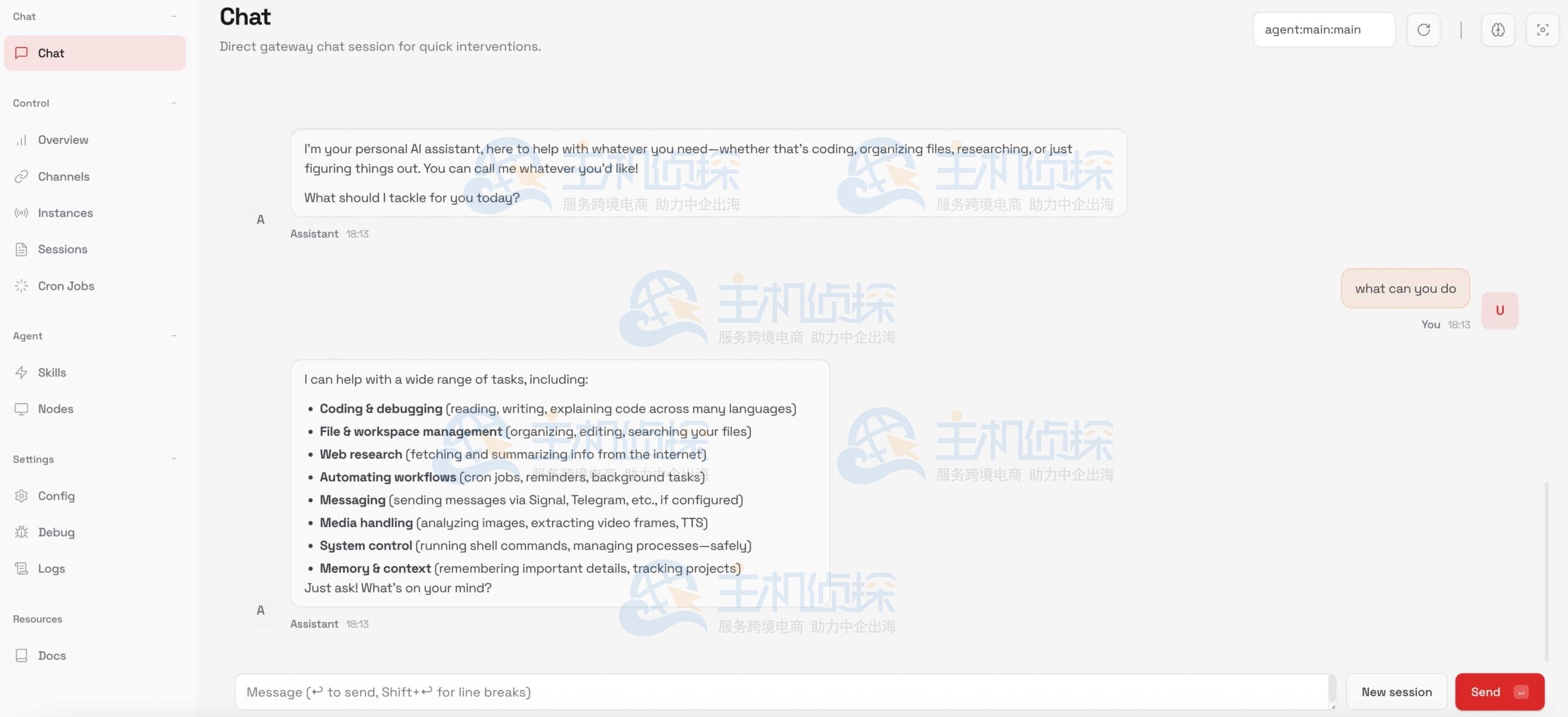
OpenClaw是一款可运行于您个人设备上的个人AI助手,可连接到WhatsApp、Telegram等众多热门通讯平台,提供跨渠道的统一助手体验。本文将以Vultr主机商为例,为大家介绍在Ubuntu服务器上使用Docker Compose及其交互式设置向导部署OpenClaw的教程。

一、前提条件
1、以非root sudo身份访问基于Ubuntu 24.04的服务器,并拥有sudo权限。
相关推荐:《Vultr怎么购买 Vultr VPS云服务器购买图文教程》
Vultr Ubuntu服务器方案推荐:
1)Vultr GPU云服务器
| GPU | GPU内存 | CPU | 内存 | 存储 | 带宽 | 价格 |
| 1/8 | 10GB | 2vCPUs | 15GB | 170GB | 2TB | $0.342/hr |
| 1/4 | 20GB | 3vCPUs | 30GB | 350GB | 3TB | $0.616/hr |
| 1/2 | 40GB | 6vCPUs | 60GB | 700GB | 6TB | $1.199/hr |
| 1 | 80GB | 12vCPUs | 120GB | 1.40TB | 10TB | $2.397/hr |
| 2 | 160GB | 24vCPUs | 240GB | 1.40TB | 10TB | $4.795/hr |
| 4 | 320GB | 48vCPUs | 480GB | 1.40TB | 15TB | $9.589/hr |
| 8 | 640GB | 96vCPUs | 960GB | 2.20TB | 25TB | $19.178/hr |
《点击进入官网选购》
2)Vultr VPS主机
| CPU | 内存 | 带宽 | 存储 | 价格 |
| 1CPU | 0.5GB | 0.5TB | 10GB | $2.5/月 |
| 1CPU | 0.5GB | 0.5TB | 10GB | $3.5/月 |
| 1CPU | 1GB | 1TB | 25GB | $5/月 |
| 2CPU | 2GB | 2TB | 55GB | $10/月 |
| 2CPU | 2GB | 3TB | 65GB | $15/月 |
| 4CPU | 4GB | 3TB | 80GB | $20/月 |
《点击进入官网选购》
3)Vultr裸金属服务器
| 方案 | 存储 | CPU | 内存 | 带宽 | 价格 |
| E3-1270 | 2 x 240 GB SSD | 4核 | 32 GB | 5TB | $120/月 |
| Intel E-2286G | 2 x 960 GB SSD | 6核 | 32 GB | 5TB | $185/月 |
| AMD EPYC 4245P | 2 x 960 GB NVMe | 6核 | 32 GB | 5TB | $295/月 |
| Intel E-2388G | 2 x 1.92 TB NVMe | 8核 | 128 GB | 10TB | $350/月 |
| Intel E-2288G | 2 x 1.92 TB NVMe | 8核 | 128 GB | 10TB | $350/月 |
| AMD EPYC 4345P | 2 x 1.9 TB NVMe | 8核 | 128 GB | 10TB | $395/月 |
《点击进入官网选购》
Vultr优惠码:50美元优惠链接(新用户注册赠送50美元)
2、安装Docker和Docker Compose
相关推荐:
《Docker Compose是干什么的?Docker Compose常用命令》
《宝塔面板如何安装Docker容器和Docker Compose工具》
二、使用Docker Compose部署OpenClaw1、构建OpenClaw Docker镜像。
docker build -t openclaw:local -f Dockerfile .
2、创建一个包含配置信息的.env文件。将YOUR-GATEWAY-TOKEN替换为安全令牌,将YOUR-API-KEY替换为您选择的模型提供商的API密钥。
nano .env
3、添加以下配置:
OPENCLAW_GATEWAY_TOKEN=YOUR-GATEWAY-TOKEN
# Add your provider’s API key (choose one)
ANTHROPIC_API_KEY=sk-ant-YOUR-API-KEY
# OPENAI_API_KEY=sk-YOUR-API-KEY
# GEMINI_API_KEY=YOUR-API-KEY
4、添加集成所需的频道令牌。此示例展示的是Slack配置。请将YOUR-APP-TOKEN和YOUR-BOT-TOKEN替换为您的Slack应用中的令牌。
SLACK_APP_TOKEN=xapp-YOUR-APP-TOKEN
SLACK_BOT_TOKEN=xoxb-YOUR-BOT-TOKEN
5、保存并关闭文件。
6、要获取Slack令牌,请在api.slack.com/apps创建一个Slack应用,启用Socket模式,并将该应用安装到您的工作区。
7、启动OpenClaw网关。
docker compose up -d openclaw-gateway
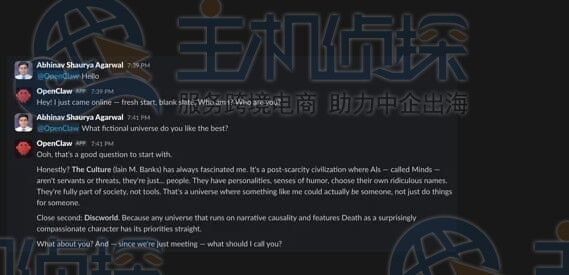
8、配置完成后,用户可以通过Slack与OpenClaw进行交互。
控制用户界面提供了一个用于管理OpenClaw安装的Web界面,出于安全考虑,控制界面需要本地主机访问或HTTPS协议。
1、从配置文件中获取网关令牌。
grep -A1 ‘”token”‘ ~/.openclaw/openclaw.json
输出:
"token": "your-token-here"
2、将Caddy配置为反向代理,并使用Let’s Encrypt自动获取SSL证书。
3、浏览主要界面部分:
- 聊天:通过内置聊天界面直接与助手互动。
- 概述:查看网关状态和健康信息。
- 渠道:监控消息平台连接及其状态。
- 会话:查看所有已连接渠道中的活跃聊天会话。
- 技能:浏览代理人的可用技能和能力。
- 配置:管理网关和代理配置设置。
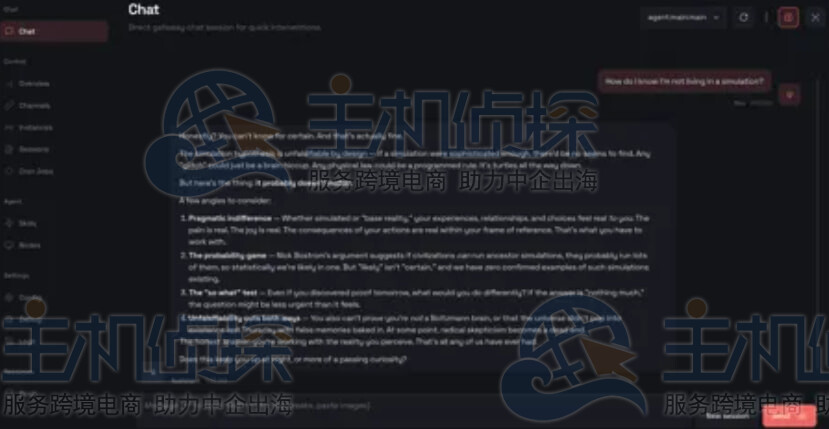
4、使用聊天界面验证安装是否正常。
相关推荐:
《萤光云VPS云服务器借助宝塔面板快速搭建OpenClaw教程》
《每月仅$2.9起!在SurferCloud云服务器上部署OpenClaw解锁24小时AI超级助理》
《Hostinger Linux VPS安装Docker并部署OpenClaw教程》
《DigitalOcean一键部署OpenClaw操作流程》
(本文由美国主机侦探原创,转载请注明出处“美国主机侦探”和原文地址!)

微信扫码加好友进群
主机优惠码及时掌握

QQ群号:164393063
主机优惠发布与交流